
Para ver IPTV en Firestick necesitas un Fire TV conectado, un reproductor compatible con su sistema operativo y datos de acceso válidos de tu proveedor de contenidos. Instala la aplicación compatible, añade la lista o los datos de acceso que admita y prueba una emisión antes de cambiar ajustes o añadir dispositivos. Empieza por el modelo exacto: una guía para Fire OS, basado en Android, no se aplica automáticamente a un modelo con Vega OS.
La configuración en cinco comprobaciones
- Identifica el modelo Fire TV y su sistema operativo.
- Conéctalo al televisor, a la alimentación y a Internet.
- Instala un reproductor compatible con ese dispositivo.
- Añade los datos del proveedor en el formato correspondiente.
- Prueba la reproducción en directo y después la guía y los demás contenidos incluidos.
Esta guía explica la configuración inicial y las primeras pruebas de reproducción. Los nombres de los menús pueden variar según la versión y la región. Se basa en la documentación oficial enlazada; las ilustraciones no son capturas del dispositivo ni pruebas de uso realizadas por nosotros.
1. Comprueba tu modelo Fire TV antes de elegir una aplicación
Abre los ajustes del dispositivo y busca Mi Fire TV o Dispositivo y software, y después Acerca de. Anota el modelo y la versión del software. Si el nombre no está claro, revisa el pedido original o el embalaje. «Firestick 4K» no basta para identificarlo: la generación importa.
Estos ejemplos explican por qué. La tabla oficial de identificación de Amazon indica los siguientes sistemas:
| Modelo Fire TV Stick | Sistema indicado por Amazon |
|---|---|
| 4K Max, 2.ª generación (2023) | Fire OS 8 |
| 4K, 2.ª generación (2023) | Fire OS 8 |
| 4K Plus (2025) | Fire OS 8 |
| 4K Select (2025) | Vega OS 1.1 |
| HD (2026) | Vega OS 1.1 |
| 4K, 3.ª generación (2026) | Vega OS 2.0 |
Fire OS: comprueba que el reproductor admita tu modelo y su software. Una descarga para Android no garantiza compatibilidad con todos los Fire TV.
Vega OS: utiliza una versión ofrecida para tu dispositivo. Amazon documenta paquetes distintos para Android y Vega OS; un APK de Android no es un instalador para Vega. Por eso, un tutorial antiguo basado en APK no es el punto de partida adecuado para estos modelos.
¿Vas a comprar un dispositivo para una aplicación concreta? Comprueba primero sus modelos compatibles. Confirmarlo antes de comprar resulta más útil que elegir únicamente por la etiqueta «4K».
2. Prepara el dispositivo, la conexión y los datos de acceso
Ten a mano estos elementos antes de abrir el reproductor:
- Un televisor con una entrada HDMI disponible. No necesita una aplicación IPTV propia: el dispositivo de streaming ejecuta la aplicación.
- El Fire TV Stick, su mando y los accesorios de alimentación adecuados. Sigue las instrucciones de tu modelo exacto.
- Una cuenta de Amazon y una conexión a Internet operativa. Ten preparados los datos del Wi-Fi.
- Un reproductor compatible. Comprueba sus formatos de acceso y las condiciones de su licencia independiente, si la necesita.
- Acceso válido del proveedor. Por ejemplo, una URL M3U o una dirección de servidor, usuario y contraseña para una aplicación compatible con Xtream Codes.
Las instrucciones de configuración de Fire TV Stick de Amazon explican cómo conectar el dispositivo al HDMI, seleccionar esa entrada en el televisor, conectarse al Wi-Fi y registrarlo. En los modelos que utilizan el adaptador USB suministrado, conéctalo a una toma de corriente según las instrucciones. Respeta la alimentación indicada para tu modelo: no todos los puertos USB de un televisor son adecuados.
Contratar una conexión rápida no confirma que llegue de forma estable al televisor. Prueba otra aplicación de streaming que funcione en el mismo Fire TV. Si también falla, investiga la conexión antes de cambiar repetidamente las credenciales IPTV. La fibra puede ayudar, pero no es un requisito universal: importan la tasa de bits del vídeo y la conexión que llega al dispositivo.
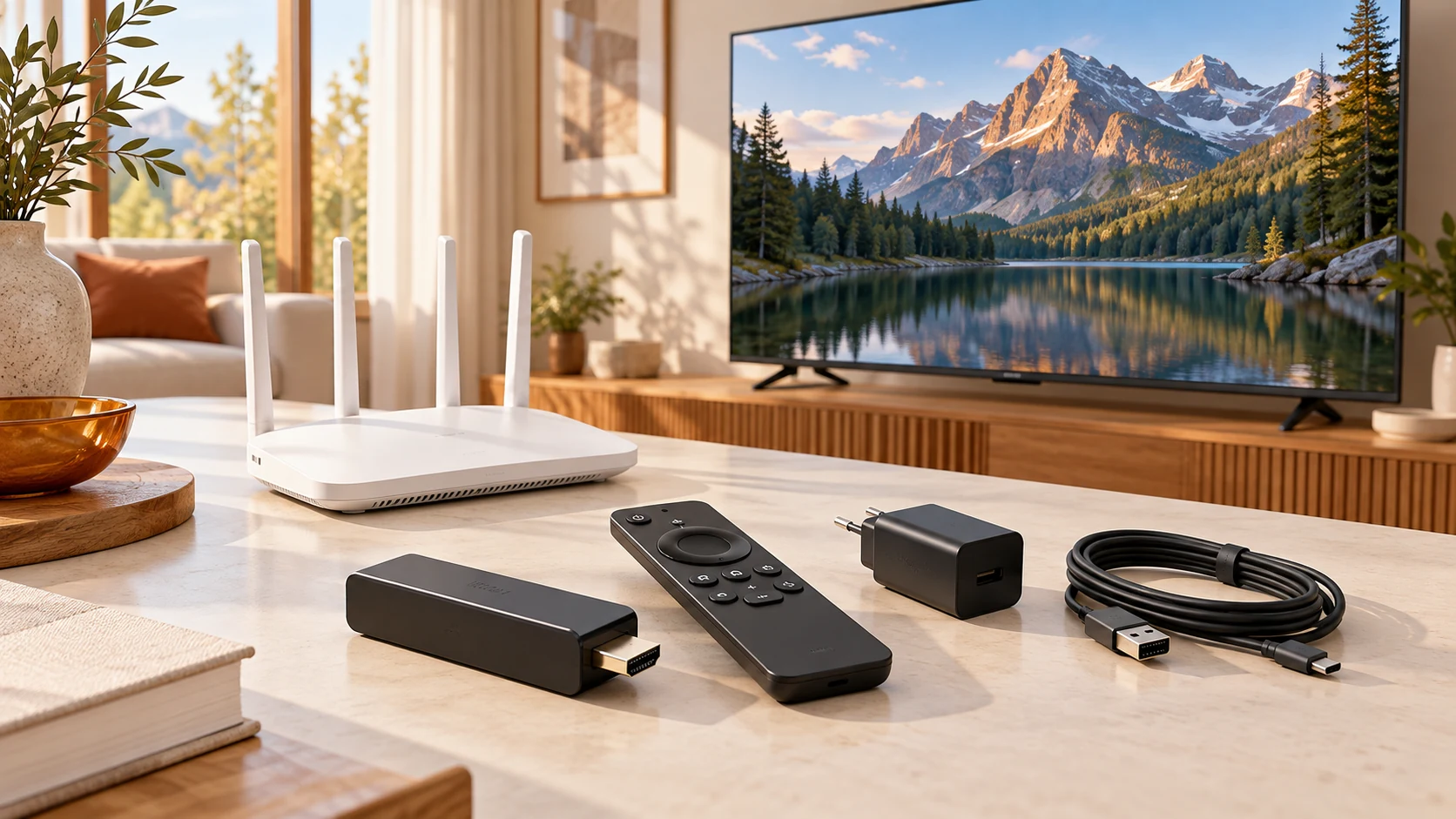
Son tres elementos diferentes: el Fire TV ejecuta el software, el reproductor abre emisiones compatibles y el proveedor facilita el acceso a los contenidos. Pagar una mejora del reproductor no incluye automáticamente canales. Nuestra FAQ sobre reproductores y suscripciones explica la diferencia.
3. Instala un reproductor IPTV compatible con Firestick
Empieza por Amazon Appstore en tu dispositivo
- En el menú principal del Fire TV, abre Buscar e introduce el nombre exacto de la aplicación. También puedes utilizar la búsqueda por voz.
- Abre su ficha y comprueba el desarrollador, la descripción y las condiciones de compra.
- Selecciona Obtener o el botón de descarga o compra que aparezca. Completa la verificación de cuenta que solicite Amazon.
- Abre la aplicación instalada y revisa las opciones para añadir listas o iniciar sesión antes de introducir credenciales.
Estos pasos siguen el procedimiento oficial de descarga de aplicaciones. Una aplicación con un nombre parecido no es necesariamente el mismo producto. Si no aparece el reproductor que buscas, comprueba las plataformas admitidas por su desarrollador y su disponibilidad en la tienda antes de comprar una licencia.
¿Y si el reproductor se descarga desde su desarrollador?
Algunos desarrolladores distribuyen directamente un APK para Android. Por ejemplo, la web oficial de TiviMate ofrece su APK y una dirección para Downloader, e indica que está pensado para dispositivos Android TV. También aclara que proporciona un reproductor, no canales.
Es un ejemplo de fuente verificable, no una promesa de compatibilidad con todos los Fire TV. En un dispositivo Fire OS compatible, sigue las instrucciones actuales del desarrollador y los controles de instalación admitidos. En Vega, busca una versión compatible en la tienda del dispositivo. No insistas con paquetes Android en otro sistema operativo.
Si la aplicación no está disponible o se rechaza la instalación, consulta al desarrollador indicando el modelo y la versión del software. Evita paquetes modificados no oficiales y códigos de descarga aleatorios: un nombre conocido o un código corto no demuestra quién proporciona el archivo.
Cómo elegir una aplicación IPTV para Firestick
Prioriza las necesidades prácticas: navegación con el mando, formato de acceso admitido, compatibilidad con tu modelo y condiciones de licencia claras. Comprueba si funciones como la guía de programas o los contenidos en diferido requieren una mejora de pago y compatibilidad del proveedor. Instalar varios reproductores a la vez complica el primer diagnóstico; empieza con uno.
4. Añade la lista o los datos de acceso de tu proveedor
Abre la pantalla para añadir una lista o una cuenta. Los nombres siguientes son genéricos: elige la opción correspondiente de tu reproductor sin esperar botones idénticos en todas las aplicaciones.
| Método de acceso | Datos que introduces | Qué comprobar |
|---|---|---|
| URL M3U | La URL completa de la lista facilitada por el proveedor | Copia toda la dirección, incluida la ruta y los parámetros. |
| Acceso Xtream Codes | URL del servidor, usuario y contraseña en campos separados | Utiliza la dirección indicada para este método, con el puerto si se facilita. |
| Portal o activación mediante MAC | El portal y el identificador solicitado por un reproductor compatible | Confirma el identificador exacto con el proveedor; no lo sustituyas automáticamente por la MAC de red del Fire TV. |
- Elige el formato adecuado. Un enlace M3U completo no corresponde a un campo que solo solicita el servidor.
- Introduce los datos exactamente. Revisa espacios, caracteres parecidos, dominio y puerto. Conserva el protocolo
http://ohttps://facilitado; no quites la «s» como solución general. Si tienes dudas, pide una dirección segura compatible. - Guarda y deja terminar la importación. Un catálogo grande puede tardar más. Evita iniciar varias importaciones simultáneas.
- Comprueba que aparezcan categorías y canales. Después prueba un vídeo: una lista cargada no demuestra que sus emisiones funcionen.
Si se rechaza el acceso, pide al proveedor que confirme el estado de la cuenta, la URL y las conexiones permitidas. Prueba otro formato solo si la aplicación y el proveedor lo admiten y dispones de los datos correctos. Pasar de Xtream Codes a M3U no renueva una cuenta caducada ni repara una caída del servidor.
Mantén privadas las URL completas de las listas, las contraseñas y las claves del dispositivo. Para pedir ayuda, describe el error y comparte una captura con los datos sensibles ocultos.
5. Prueba la primera emisión antes de cambiar ajustes
Haz una prueba breve y repetible para distinguir una configuración correcta de un fallo de contenido:
- Abre un canal en directo. Comprueba imagen, sonido y continuidad.
- Prueba un segundo canal. Una emisión fallida no significa que toda la instalación esté mal.
- Prueba una película o un episodio, si están incluidos. El directo y el contenido a la carta pueden tener disponibilidades distintas.
- Comprueba la guía de programas. La ausencia de información de programas es diferente de un vídeo que no se reproduce. El proveedor debe facilitar la guía y la aplicación cargarla.
- Cierra y vuelve a abrir la aplicación. Comprueba que conserve la lista guardada.
Durante la prueba, detén la reproducción en otros dispositivos si tu plan solo permite una conexión simultánea. Grabar o utilizar varias ventanas también puede requerir emisiones adicionales; consulta las condiciones del reproductor y del proveedor. Un único dispositivo físico no siempre equivale a una sola conexión.
¿Necesitas una VPN para la primera conexión?
Una VPN no es un requisito universal para configurar IPTV. Consulta si el proveedor la permite o la exige. Si ya utilizas una y falla la conexión, compara el resultado con ella conectada y desconectada en una red doméstica de confianza, cuando proceda. Cambia una variable cada vez y anota el resultado. Una diferencia es una pista, no una prueba de bloqueo deliberado del operador.
Un proxy del proveedor y una VPN instalada en tu dispositivo son soluciones diferentes. No supongas que un proxy cifra todo el tráfico del dispositivo o garantiza el anonimato. Pregunta qué ofrece realmente el servicio antes de elegirlo por una afirmación no verificada de «VPN incluida».
6. Si falla la configuración, sigue el síntoma
| Qué ocurre | Siguiente comprobación |
|---|---|
| No aparece la aplicación o no se instala | Confirma modelo, sistema operativo, fuente del desarrollador y espacio disponible. |
| Se rechaza el acceso | Revisa formato, credenciales, estado de la cuenta y conexiones permitidas. |
| La aplicación abre, pero la lista está vacía | Actualiza una vez y pregunta si ese acceso debe devolver un catálogo. |
| Aparecen canales, pero ninguno se reproduce | Prueba otra aplicación en el mismo dispositivo y comunica el error exacto. |
| Solo falla un canal o título | Comunica ese contenido y la hora; evita reinstalar todo de entrada. |
| El vídeo comienza y después se corta | Compara otra emisión, revisa la conexión que llega al Fire TV y detén otras reproducciones. |
Si el reproductor se bloquea, reinícialo y comprueba las actualizaciones. Para problemas intermitentes, Amazon explica cómo borrar la caché y los datos de una aplicación: abre Configuración → Aplicaciones → Gestionar aplicaciones instaladas, elige la aplicación y selecciona Borrar caché. Pruébalo antes de borrar sus datos. Borrar datos puede eliminar ajustes y accesos guardados: conserva tus credenciales antes de hacerlo.
Para diagnosticar listas vacías, cortes, accesos rechazados o errores 403 y 504, consulta nuestra guía sobre qué hacer cuando IPTV no funciona. Te ayuda a distinguir fallos del dispositivo, la aplicación, la cuenta y el servidor.
IPTV en Firestick: preguntas frecuentes
¿Puedo usar un Fire TV Stick en un televisor que no sea Smart TV?
Sí, si tiene una entrada HDMI compatible y el dispositivo recibe la alimentación adecuada y está conectado a Internet. El Fire TV ejecuta el reproductor; no necesitas instalarlo en el propio televisor.
¿Comprar un Firestick incluye una suscripción IPTV?
No. Comprar el dispositivo no proporciona acceso a un servicio IPTV de terceros. La licencia del reproductor, si la necesita, también es independiente de los contenidos. Comprueba qué cubre cada pago.
¿Puedo instalar el mismo APK IPTV en cualquier Fire TV Stick?
No. Comprueba el modelo y el sistema. La compatibilidad con Fire OS depende también de la aplicación, mientras que Vega necesita una versión compatible con Vega, no un APK de Android. Consulta la tienda y la información del desarrollador.
¿Es mejor M3U o Xtream Codes para Firestick?
Utiliza el método admitido por el reproductor y el proveedor. Son formas de facilitar acceso, no medidas automáticas de calidad. Si una falla, confirma los datos antes de probar otra admitida: ambas pueden utilizar la misma infraestructura.
¿Necesito un Fire TV o un televisor 4K?
No simplemente para ver IPTV. Elige dispositivo, televisor y aplicación según el contenido que quieras reproducir. La etiqueta 4K no garantiza que el servicio ofrezca esos contenidos ni que la conexión los sostenga.
¿Qué envío a asistencia si sigue sin funcionar?
Indica modelo exacto, versión del sistema, aplicación y versión, texto del error y si falla el acceso, la carga del catálogo o la reproducción. Añade las pruebas realizadas y si afecta a todas las emisiones. Oculta contraseñas y URL completas.
Termina con una configuración que puedas recuperar
Cuando funcione, guarda de forma privada el nombre de la aplicación, el modelo y las instrucciones del proveedor. Facilitará una renovación, un cambio de dispositivo o una consulta. Actualiza el reproductor desde su fuente admitida y vuelve a comprobar la compatibilidad si cambias de generación.
¿Necesitas ayuda con el siguiente paso?
Si utilizas Best IPTV, contacta con el equipo indicando dispositivo y aplicación. Para otros temas, consulta las guías IPTV. Describir el paso que falla resulta más útil que otra reinstalación completa.
Fuentes y notas editoriales
La documentación oficial de Amazon sobre dispositivos, configuración, Appstore y caché, y la web de TiviMate, están enlazadas junto a las instrucciones correspondientes. Fuentes comprobadas para la versión original el 18 de octubre de 2026. La disponibilidad y los menús pueden cambiar. Las ilustraciones generadas con IA representan equipos genéricos; no son imágenes exactas de producto ni capturas. Esta guía no afirma haber probado personalmente todos los modelos o reproductores.
3 Responses