
Pour regarder l’IPTV sur Firestick, il vous faut un appareil Fire TV connecté, un lecteur compatible avec son système et des accès valides fournis par votre fournisseur de contenus. Installez l’application adaptée, ajoutez la playlist ou les identifiants qu’elle accepte, puis testez un flux avant de modifier les réglages ou d’ajouter des appareils. Commencez par le modèle exact : un tutoriel destiné à Fire OS, basé sur Android, ne s’applique pas automatiquement à Vega OS.
Votre configuration en cinq vérifications
- Identifiez le modèle Fire TV et son système.
- Reliez-le au téléviseur, à l’alimentation et à Internet.
- Installez un lecteur pris en charge sur cet appareil.
- Ajoutez les accès du fournisseur dans le format correspondant.
- Testez le direct, puis le guide des programmes et les autres contenus inclus.
Ce guide couvre la configuration initiale et les premiers contrôles de lecture. Les noms des menus peuvent varier selon le logiciel et la région. Il s’appuie sur les documentations officielles citées ; les illustrations ne sont pas des captures d’appareil ni des preuves de tests pratiques.
1. Identifiez votre modèle Fire TV avant de choisir une application
Ouvrez les paramètres et recherchez My Fire TV ou Device & Software, puis About — les intitulés peuvent être traduits dans votre interface. Notez le modèle et la version du logiciel. En cas de doute, consultez la commande ou l’emballage. « Firestick 4K » n’est pas assez précis : la génération compte.
Le tableau officiel d’identification Amazon montre pourquoi cette distinction est utile :
| Modèle Fire TV Stick | Système indiqué par Amazon |
|---|---|
| 4K Max, 2e génération (2023) | Fire OS 8 |
| 4K, 2e génération (2023) | Fire OS 8 |
| 4K Plus (2025) | Fire OS 8 |
| 4K Select (2025) | Vega OS 1.1 |
| HD (2026) | Vega OS 1.1 |
| 4K, 3e génération (2026) | Vega OS 2.0 |
Fire OS : vérifiez que le lecteur prend en charge votre modèle et votre logiciel. Un téléchargement Android ne garantit pas une compatibilité avec tous les Fire TV.
Vega OS : utilisez une version proposée pour votre appareil. Amazon décrit des paquets distincts pour Android et Vega OS. Un APK Android n’est pas un fichier d’installation Vega. Un ancien tutoriel APK n’est donc pas le bon point de départ.
Vous achetez un appareil pour une application précise ? Vérifiez d’abord les modèles pris en charge par l’application. C’est plus utile que de choisir une clé uniquement pour son étiquette « 4K ».
2. Préparez l’appareil, la connexion et les accès
Préparez ces éléments avant d’ouvrir un lecteur :
- Un téléviseur avec une entrée HDMI disponible. Il n’a pas besoin de sa propre application IPTV : la clé de streaming l’exécute.
- Le Fire TV Stick, sa télécommande et son alimentation adaptée. Suivez les instructions du modèle exact.
- Un compte Amazon et une connexion Internet fonctionnelle. Gardez les identifiants Wi-Fi à portée de main.
- Un lecteur compatible. Vérifiez ses formats de connexion et les éventuelles conditions de licence distinctes.
- Des accès valides du fournisseur. Par exemple, une URL M3U ou une adresse de serveur, un identifiant et un mot de passe pour un lecteur compatible Xtream Codes.
Les instructions de configuration Fire TV Stick d’Amazon décrivent le branchement HDMI, la sélection de l’entrée TV, la connexion Wi-Fi et l’enregistrement de l’appareil. Pour les modèles utilisant l’adaptateur USB fourni, branchez-le à une prise murale comme indiqué. Respectez l’alimentation prévue plutôt que de supposer que tout port USB de téléviseur convient.
Un abonnement Internet rapide ne confirme pas à lui seul la stabilité de la connexion au téléviseur. Testez une autre application de streaming fonctionnelle sur la même clé. Si elle rencontre aussi des difficultés, examinez la connexion avant de modifier plusieurs fois les identifiants IPTV. La fibre peut aider sans être une obligation universelle : le débit du flux et la connexion réellement reçue par l’appareil comptent.
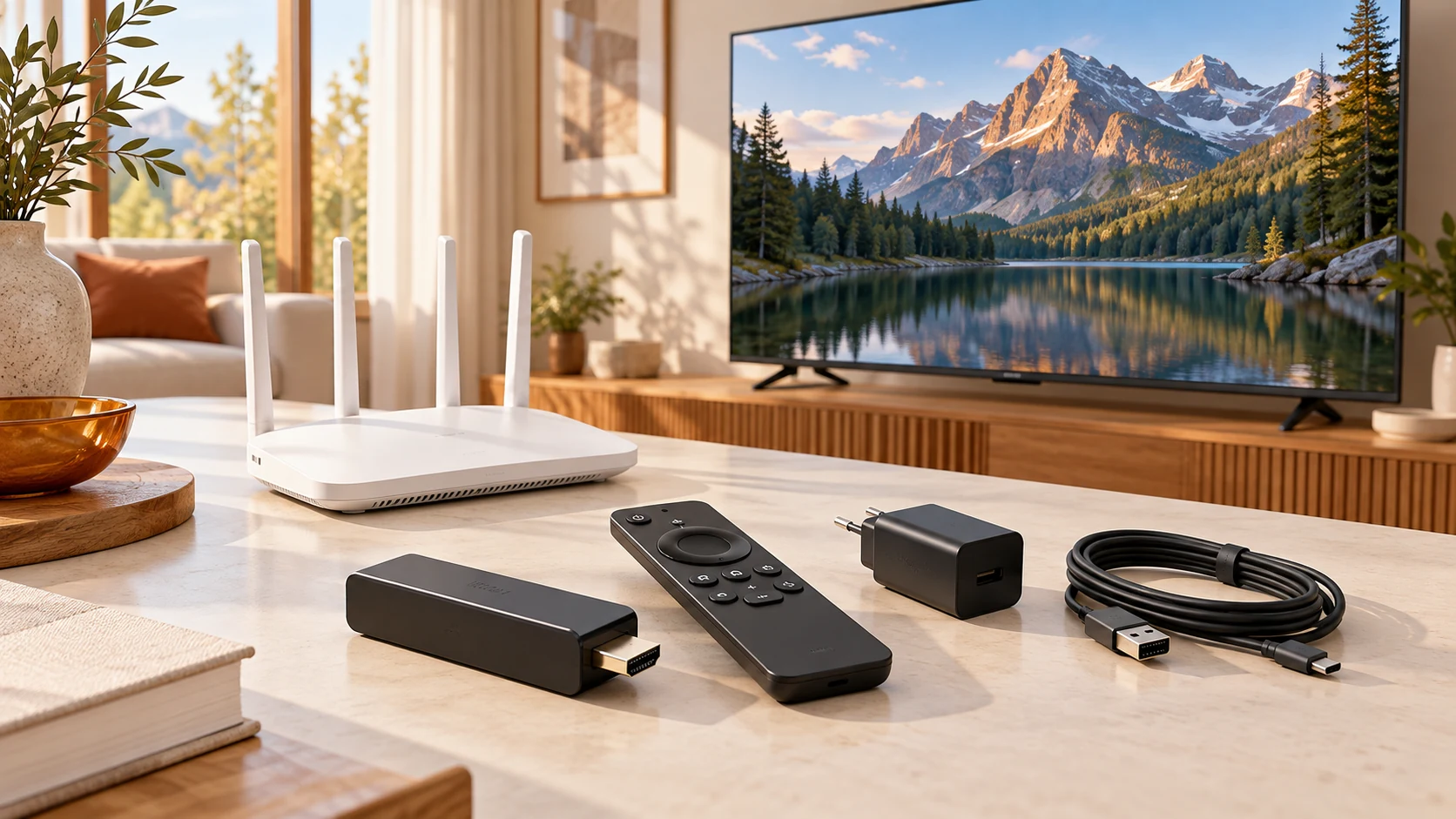
Trois éléments distincts : le Fire TV exécute les logiciels, le lecteur ouvre les flux compatibles et le fournisseur donne accès aux contenus. Une option payante du lecteur n’inclut pas automatiquement des chaînes. Notre FAQ sur les lecteurs et abonnements explique cette différence.
3. Installez un lecteur IPTV compatible sur Firestick
Commencez par l’Amazon Appstore de votre appareil
- Dans le menu principal Fire TV, ouvrez Find ou la recherche et saisissez le nom exact de l’application. La recherche vocale est également possible.
- Ouvrez sa fiche et vérifiez l’éditeur, la description et les informations d’achat.
- Choisissez Get ou la commande de téléchargement ou d’achat affichée. Effectuez toute vérification de compte demandée par Amazon.
- Ouvrez l’application installée et examinez ses options de playlist ou de connexion avant de saisir les accès.
Ces étapes suivent la procédure officielle de téléchargement d’Amazon. Un nom ressemblant ne garantit pas le même produit. Si votre lecteur manque, vérifiez les plateformes annoncées par son éditeur et sa disponibilité dans l’Appstore de l’appareil avant d’acheter une licence.
Et les lecteurs téléchargés auprès de leur éditeur ?
Certains éditeurs distribuent directement un APK Android. Le site officiel TiviMate, par exemple, fournit son APK et une URL Downloader, et présente l’application comme destinée aux appareils Android TV. Il précise aussi qu’il fournit un lecteur, pas des chaînes.
C’est un exemple de source vérifiable, pas une garantie que l’APK fonctionne sur tous les Fire TV. Sur un appareil Fire OS compatible, suivez les instructions actuelles de l’éditeur et les options d’installation prises en charge. Sur Vega, recherchez plutôt une version compatible dans la boutique de l’appareil. Ne multipliez pas les essais de paquets Android sur un autre système.
Si l’application manque ou si l’installation est refusée, demandez à l’éditeur de vérifier votre modèle et votre version logicielle. Évitez les paquets modifiés non officiels et les codes de téléchargement aléatoires : un nom connu ou un code court ne permet pas d’identifier le fournisseur du fichier.
Comment choisir une application IPTV pour Firestick ?
Choisissez selon vos besoins pratiques : navigation à la télécommande, format de connexion, compatibilité avec le modèle et conditions de licence claires. Vérifiez si le guide des programmes ou le replay exigent une option payante et une prise en charge par le fournisseur. Installer plusieurs lecteurs à la fois complique le premier diagnostic : commencez par un seul.
4. Ajoutez la playlist ou les identifiants du fournisseur
Ouvrez l’écran d’ajout de playlist ou de compte. Les termes ci-dessous sont génériques : choisissez l’option correspondante dans votre lecteur, sans attendre des boutons identiques partout.
| Méthode | Informations à saisir | Vérification |
|---|---|---|
| URL M3U | L’URL complète de la playlist fournie | Copiez l’adresse entière, avec le chemin et les paramètres éventuels. |
| Connexion Xtream Codes | URL serveur, identifiant et mot de passe dans des champs séparés | Utilisez l’adresse prévue pour cette méthode, avec son port s’il est fourni. |
| Activation par portail ou MAC | Le portail et l’identifiant d’appareil ou d’application demandés par un lecteur compatible | Confirmez l’identifiant exact ; ne remplacez pas automatiquement celui-ci par l’adresse MAC réseau du Fire TV. |
- Choisissez le bon format. Une URL M3U complète ne va pas dans un champ réservé au serveur.
- Recopiez les accès exactement. Vérifiez espaces, caractères similaires, domaine et port. Conservez
http://ouhttps://comme fourni : retirer le « s » n’est pas une solution générale. Demandez une adresse sécurisée prise en charge en cas de doute. - Enregistrez et laissez l’importation terminer. Un grand catalogue peut prendre plus de temps. Évitez plusieurs imports simultanés.
- Vérifiez l’apparition des catégories et chaînes. Testez ensuite la lecture : une liste remplie ne prouve pas que les flux fonctionnent.
Si la connexion échoue, faites confirmer l’état du compte, l’URL et les connexions autorisées. Essayez un autre format seulement si l’application et le fournisseur le prennent en charge et si les bons accès vous sont fournis. Passer de Xtream Codes à M3U ne renouvelle pas un compte expiré et ne répare pas une panne serveur.
Gardez privés les URL complètes de playlists, mots de passe et clés d’appareil. Pour demander de l’aide, décrivez l’erreur et transmettez une capture expurgée au lieu de publier vos accès.
5. Testez un premier flux avant de changer les réglages
Utilisez un test court et reproductible pour distinguer une installation réussie d’un problème de contenu précis :
- Lancez une chaîne en direct. Vérifiez l’image, le son et la continuité de lecture.
- Essayez une deuxième chaîne. Un flux en échec ne signifie pas que toute l’installation est incorrecte.
- Testez un film ou un épisode s’il est inclus. Le direct et les contenus à la demande peuvent avoir des disponibilités différentes.
- Vérifiez le guide des programmes. Des informations absentes ne sont pas le même symptôme qu’une vidéo illisible. Le fournisseur doit fournir les données et l’application les charger.
- Fermez et rouvrez l’application. Confirmez que la playlist enregistrée est toujours présente.
Arrêtez les autres lectures si votre offre autorise une seule connexion simultanée. L’enregistrement ou le multivue peuvent également nécessiter plusieurs flux : vérifiez les conditions du lecteur et du fournisseur plutôt que de supposer qu’un appareil physique équivaut toujours à une connexion.
Faut-il un VPN pour la première connexion ?
Un VPN n’est pas une condition universelle de configuration IPTV. Demandez au fournisseur s’il l’autorise ou l’exige. Si un VPN est déjà utilisé et que la connexion échoue, comparez avec et sans sur un réseau domestique de confiance, lorsque cela convient. Changez un seul paramètre et notez le résultat. Une différence est un indice, pas une preuve de blocage volontaire par l’opérateur.
Un proxy côté fournisseur et un VPN installé sur l’appareil sont différents. Ne supposez pas qu’un proxy chiffre tout le trafic ou garantit l’anonymat. Demandez ce qui est réellement pris en charge plutôt que de choisir sur la base d’une promesse « VPN inclus » non vérifiée.
6. En cas d’échec, suivez le symptôme
| Ce que vous voyez | Vérification suivante |
|---|---|
| Application absente ou impossible à installer | Modèle exact, système, source de l’éditeur et espace disponible. |
| Connexion refusée | Format, identifiants, état du compte et connexions autorisées. |
| Application ouverte mais playlist vide | Actualisez une fois et demandez si l’accès doit retourner un catalogue. |
| Chaînes présentes mais aucune lecture | Testez une autre application fonctionnelle sur le même appareil, puis signalez l’erreur exacte. |
| Une seule chaîne ou un seul titre échoue | Signalez le contenu et l’heure, sans réinstaller d’abord toute la configuration. |
| Lecture qui démarre puis coupe | Comparez un autre flux, contrôlez la connexion de la clé et arrêtez les lectures concurrentes. |
Si le lecteur se bloque, redémarrez-le et vérifiez les mises à jour. Amazon propose une procédure pour le cache et les données : ouvrez Settings → Applications → Manage Installed Applications, sélectionnez l’application puis Clear Cache (vider le cache). Essayez cela avant d’effacer les données. Clear Data peut supprimer réglages et connexions : conservez vos accès avant cette opération.
Pour approfondir les playlists vides, les coupures, les connexions refusées ou les erreurs 403 et 504, consultez notre guide IPTV ne fonctionne pas : diagnostic et solutions. Il aide à séparer les problèmes d’appareil, d’application, de compte et de serveur sans refaire inutilement toute l’installation.
IPTV sur Firestick : questions fréquentes
Peut-on utiliser un Fire TV Stick sur une télévision non connectée ?
Oui, si elle possède une entrée HDMI compatible et si la clé est correctement alimentée et connectée à Internet. La clé exécute le lecteur ; il n’est pas nécessaire d’installer cette application sur la télévision.
L’achat d’un Firestick inclut-il un abonnement IPTV ?
Non. Le matériel ne donne pas accès à un service IPTV tiers. La licence d’un lecteur, lorsqu’elle est nécessaire, est également distincte des contenus. Vérifiez ce que chaque paiement couvre avant de commander.
Peut-on installer le même APK IPTV sur tous les Fire TV Stick ?
Non. Vérifiez le modèle et le système. La compatibilité Fire OS dépend de l’application ; Vega nécessite une version compatible Vega plutôt qu’un APK Android. Consultez l’Appstore de l’appareil et les informations de l’éditeur.
M3U ou Xtream Codes : lequel choisir sur Firestick ?
Utilisez la méthode prise en charge par votre lecteur et votre fournisseur. Ce sont des moyens de fournir les accès, pas des indicateurs automatiques de qualité. Si l’un échoue, vérifiez les détails avant d’essayer une alternative autorisée ; les deux peuvent utiliser la même infrastructure.
Faut-il une clé ou une télévision 4K ?
Pas simplement pour regarder l’IPTV. Adaptez l’appareil, le téléviseur et l’application aux contenus souhaités. La mention 4K ne garantit ni des contenus 4K dans votre service ni une connexion capable de les lire durablement.
Quelles informations envoyer à l’assistance ?
Précisez le modèle Fire TV, la version du système, le nom et la version de l’application, le message exact et l’étape qui échoue : connexion, catalogue ou lecture. Indiquez les tests déjà réalisés et si tous les flux sont concernés. Masquez mots de passe et URL complètes.
Conservez une configuration que vous pouvez reproduire
Une fois la lecture fonctionnelle, gardez en privé le nom du lecteur, le modèle et les instructions du fournisseur. Cela simplifie un renouvellement, un changement d’appareil ou une demande d’aide. Mettez le lecteur à jour depuis sa source prise en charge et revérifiez la compatibilité en changeant de génération de clé.
Besoin d’aide pour la prochaine étape ?
Si vous utilisez Best IPTV, contactez l’équipe avec les détails de votre appareil et de votre application. Pour d’autres sujets, consultez nos guides IPTV. Décrire précisément l’étape en échec est plus utile qu’une nouvelle réinstallation complète.
Sources et notes éditoriales
Les documentations officielles Amazon sur les appareils, la configuration, l’Appstore et le cache, ainsi que le site de TiviMate, sont cités près des instructions concernées. Sources vérifiées le 18 octobre 2026. Les menus et disponibilités peuvent évoluer. Les deux illustrations générées par IA représentent du matériel générique ; ce ne sont pas des images exactes de produits ni des captures. Ce guide ne prétend pas avoir testé chaque modèle ou lecteur.
2 Responses