
Para assistir IPTV no Firestick, você precisa de um Fire TV conectado, um player compatível com o sistema e dados de acesso válidos do fornecedor de conteúdo. Instale o aplicativo adequado, adicione a playlist ou os dados aceitos e teste uma transmissão antes de alterar configurações ou conectar outros dispositivos. Comece pelo modelo exato: um tutorial para Fire OS, baseado em Android, não se aplica automaticamente ao Vega OS.
Sua configuração em cinco verificações
- Identifique o modelo Fire TV e seu sistema.
- Conecte o aparelho à TV, à energia e à internet.
- Instale um player compatível com esse dispositivo.
- Adicione os dados do fornecedor no formato correto.
- Teste o ao vivo, o guia de programação e os demais conteúdos incluídos.
Este guia aborda a configuração inicial e os primeiros testes de reprodução. Os menus podem variar conforme o software e a região. As orientações se baseiam na documentação oficial citada; as ilustrações não são capturas do aparelho nem comprovação de testes práticos.
1. Identifique seu modelo Fire TV antes de escolher o aplicativo
Abra as configurações e procure My Fire TV ou Device & Software, depois About. Os nomes podem aparecer traduzidos na sua interface. Anote o modelo e a versão do software. Em caso de dúvida, confira a compra ou a embalagem. “Firestick 4K” não é uma identificação completa: a geração também importa.
A tabela oficial de identificação da Amazon mostra por que essa diferença é importante:
| Modelo Fire TV Stick | Sistema informado pela Amazon |
|---|---|
| 4K Max, 2ª geração (2023) | Fire OS 8 |
| 4K, 2ª geração (2023) | Fire OS 8 |
| 4K Plus (2025) | Fire OS 8 |
| 4K Select (2025) | Vega OS 1.1 |
| HD (2026) | Vega OS 1.1 |
| 4K, 3ª geração (2026) | Vega OS 2.0 |
Fire OS: confira se o player oferece suporte ao seu modelo e software. Um download para Android não garante compatibilidade com todos os Fire TV.
Vega OS: use uma versão disponibilizada para seu aparelho. A Amazon descreve pacotes diferentes para Android e Vega OS. Um APK Android não é um instalador Vega. Portanto, um tutorial antigo baseado em APK não é o ponto de partida adequado.
Vai comprar um aparelho para usar um aplicativo específico? Confira primeiro os modelos aceitos pelo aplicativo. Isso ajuda mais do que escolher uma chave de streaming apenas pela indicação “4K”.
2. Prepare o aparelho, a conexão e os acessos
Separe estes itens antes de abrir o player:
- Uma TV com entrada HDMI disponível. Ela não precisa ter um aplicativo IPTV próprio: o dispositivo de streaming executa o player.
- O Fire TV Stick, o controle remoto e a alimentação adequada. Siga as instruções do modelo exato.
- Uma conta Amazon e internet funcionando. Tenha os dados do Wi-Fi por perto.
- Um player compatível. Confira os formatos de acesso e as condições de uma eventual licença separada.
- Dados válidos do fornecedor. Por exemplo, uma URL M3U ou endereço de servidor, usuário e senha para um player compatível com Xtream Codes.
As instruções de configuração do Fire TV Stick da Amazon explicam a conexão HDMI, a seleção da entrada da TV, o Wi-Fi e o registro do aparelho. Nos modelos que usam o adaptador USB fornecido, conecte-o à tomada conforme indicado. Respeite a alimentação prevista em vez de presumir que qualquer porta USB da televisão é suficiente.
Um plano de internet rápido, sozinho, não confirma a estabilidade da conexão recebida pela TV. Teste outro aplicativo de streaming funcional no mesmo Fire TV. Se ele também apresentar dificuldades, verifique a rede antes de alterar os dados IPTV repetidamente. A fibra pode ajudar, mas não é uma exigência universal: a taxa do vídeo e a conexão efetivamente recebida pelo aparelho são importantes.
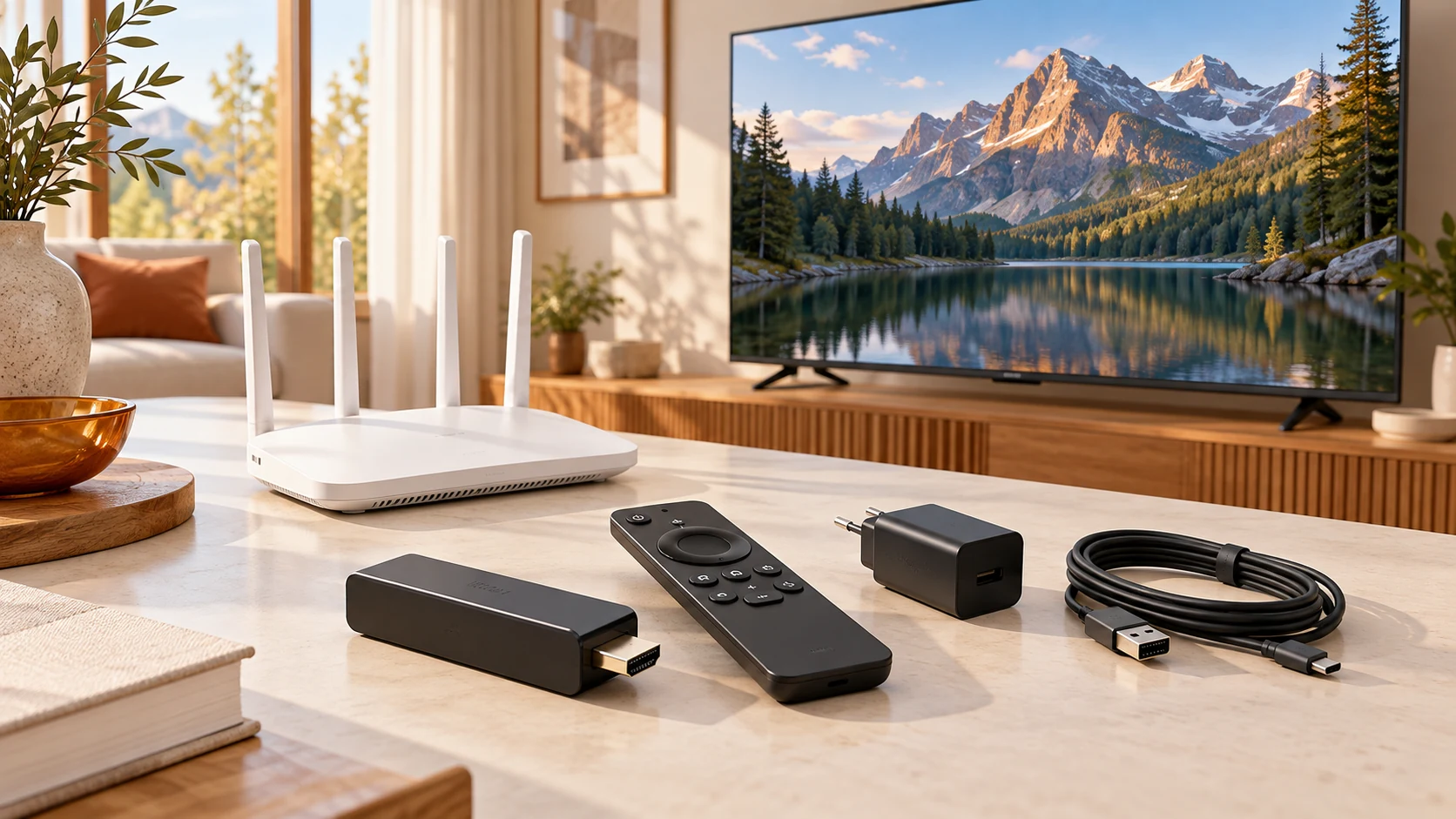
Três elementos diferentes: o Fire TV executa os aplicativos, o player abre transmissões compatíveis e o fornecedor disponibiliza o conteúdo. Uma função paga do player não inclui canais automaticamente. Nossa FAQ sobre players e assinaturas explica a diferença.
3. Instale um player IPTV compatível no Firestick
Comece pela Amazon Appstore do seu aparelho
- No menu principal do Fire TV, abra Find ou a busca e digite o nome exato do aplicativo. A busca por voz também pode ser utilizada.
- Abra a página do aplicativo e confira o desenvolvedor, a descrição e as informações de compra.
- Selecione Get ou a opção de download ou compra exibida. Conclua as verificações de conta solicitadas pela Amazon.
- Abra o aplicativo instalado e examine as opções de playlist ou login antes de inserir seus dados.
Essas etapas seguem o procedimento oficial de download da Amazon. Um nome parecido não garante que seja o mesmo produto. Se não encontrar seu player, confira as plataformas anunciadas pelo desenvolvedor e a disponibilidade na loja do aparelho antes de comprar uma licença.
E os players baixados no site do desenvolvedor?
Alguns desenvolvedores distribuem um APK Android diretamente. O site oficial do TiviMate, por exemplo, fornece seu APK e uma URL para o Downloader, e apresenta o aplicativo como destinado a aparelhos Android TV. Também informa que fornece um player, e não canais.
Esse é um exemplo de fonte verificável, não uma garantia de funcionamento do APK em todos os Fire TV. Em um modelo Fire OS compatível, siga as instruções atuais do desenvolvedor e as opções de instalação aceitas. No Vega, procure uma versão compatível na loja do dispositivo. Repetir tentativas com pacotes Android em outro sistema não resolve a incompatibilidade.
Se o aplicativo não aparecer ou a instalação for recusada, peça ao desenvolvedor uma confirmação para seu modelo e versão de software. Evite pacotes modificados não oficiais e códigos aleatórios de download: um nome conhecido ou código curto não identifica quem fornece o arquivo.
Como escolher um aplicativo IPTV para Firestick?
Escolha com base no uso: navegação pelo controle remoto, formato de acesso, compatibilidade com o modelo e condições claras de licença. Confira se o guia de programação ou replay exigem uma opção paga e suporte do fornecedor. Instalar vários players ao mesmo tempo dificulta o diagnóstico inicial: comece com um.
4. Adicione a playlist ou os dados do fornecedor
Abra a tela de adicionar playlist ou conta. Os termos abaixo são genéricos: escolha a opção correspondente no seu player, sem esperar botões idênticos em todos eles.
| Método | Dados necessários | O que verificar |
|---|---|---|
| URL M3U | URL completa da playlist fornecida | Copie o endereço inteiro, incluindo caminho e parâmetros. |
| Login Xtream Codes | URL do servidor, usuário e senha em campos separados | Use o endereço indicado para esse método, com a porta quando fornecida. |
| Ativação por portal ou MAC | Portal e identificador de aparelho ou aplicativo exigidos pelo player compatível | Confirme o identificador correto; não o substitua automaticamente pelo MAC de rede do Fire TV. |
- Escolha o formato correto. Uma URL M3U completa não deve ser colocada em um campo reservado ao servidor.
- Copie os acessos exatamente. Confira espaços, caracteres parecidos, domínio e porta. Mantenha
http://ouhttps://conforme fornecido: retirar o “s” não é uma solução geral. Em caso de dúvida, peça um endereço seguro compatível. - Salve e aguarde a importação. Um catálogo grande pode demorar mais. Evite várias importações simultâneas.
- Confira categorias e canais. Depois teste a reprodução: uma lista preenchida não comprova que as transmissões funcionam.
Se o login falhar, confirme o status da conta, a URL e as conexões permitidas. Teste outro formato somente quando o aplicativo e o fornecedor oferecerem suporte e fornecerem os dados corretos. Trocar Xtream Codes por M3U não renova uma conta vencida nem corrige uma falha do servidor.
Mantenha URLs completas, senhas e chaves do dispositivo em privado. Ao pedir ajuda, descreva o erro e envie uma captura com os dados ocultos, em vez de publicar seus acessos.
5. Teste uma transmissão antes de mudar as configurações
Faça um teste curto e reproduzível para separar uma instalação bem-sucedida de um problema com um conteúdo específico:
- Abra um canal ao vivo. Confira imagem, áudio e continuidade.
- Teste outro canal. Uma transmissão com falha não significa que toda a instalação esteja incorreta.
- Teste um filme ou episódio, se estiver incluído. O ao vivo e o conteúdo sob demanda podem ter disponibilidades diferentes.
- Confira o guia de programação. Informações ausentes não são o mesmo sintoma de um vídeo que não abre. O fornecedor precisa disponibilizar os dados e o aplicativo carregá-los.
- Feche e reabra o aplicativo. Confirme que a playlist salva continua disponível.
Interrompa outras reproduções se o plano permitir apenas uma conexão simultânea. Gravação ou multivisualização também podem exigir várias transmissões: confira as condições do player e do fornecedor, sem presumir que um aparelho físico sempre equivale a uma conexão.
É preciso usar VPN na primeira conexão?
VPN não é uma condição universal para configurar IPTV. Pergunte ao fornecedor se ela é permitida ou necessária. Se você já usa VPN e o acesso falhar, compare com e sem ela em uma rede doméstica confiável, quando adequado. Mude apenas uma condição e anote o resultado. Uma diferença é uma pista, não uma prova de bloqueio intencional pela operadora.
Um proxy do fornecedor é diferente de uma VPN instalada no aparelho. Não presuma que um proxy criptografa todo o tráfego ou garante anonimato. Pergunte o que realmente é oferecido em vez de escolher com base em uma promessa não verificada de “VPN incluída”.
6. Se houver falha, siga o sintoma
| O que aparece | Próxima verificação |
|---|---|
| Aplicativo ausente ou impossível de instalar | Modelo exato, sistema, fonte do desenvolvedor e espaço disponível. |
| Login recusado | Formato, dados, status da conta e conexões permitidas. |
| Aplicativo abre, mas a playlist fica vazia | Atualize uma vez e pergunte se o acesso deveria retornar um catálogo. |
| Canais aparecem, mas não reproduzem | Teste outro aplicativo funcional no mesmo aparelho e informe a mensagem exata. |
| Apenas um canal ou título falha | Informe o conteúdo e o horário antes de reinstalar tudo. |
| O vídeo começa e depois trava | Compare outra transmissão, confira a rede do Fire TV e interrompa reproduções concorrentes. |
Se o player travar, reinicie-o e confira atualizações. A Amazon oferece um procedimento para cache e dados: abra Settings → Applications → Manage Installed Applications, escolha o aplicativo e depois Clear Cache (limpar cache). Teste essa opção antes de apagar dados. Clear Data pode remover configurações e logins: guarde seus acessos antes de usar essa opção.
Para investigar playlists vazias, travamentos, logins recusados ou erros 403 e 504, veja nosso guia IPTV não funciona: diagnóstico e soluções. Ele ajuda a separar problemas do aparelho, aplicativo, conta e servidor sem refazer a instalação desnecessariamente.
IPTV no Firestick: perguntas frequentes
Posso usar Fire TV Stick em uma TV que não é Smart TV?
Sim, se ela tiver uma entrada HDMI compatível e o Fire TV estiver alimentado corretamente e conectado à internet. O dispositivo executa o player; não é necessário instalar esse aplicativo na televisão.
A compra do Firestick inclui uma assinatura IPTV?
Não. O aparelho não dá acesso a um serviço IPTV de terceiros. A licença do player, quando necessária, também é separada do conteúdo. Confira o que cada pagamento inclui antes de comprar.
Posso instalar o mesmo APK IPTV em todos os Fire TV Stick?
Não. Confira o modelo e o sistema. No Fire OS, a compatibilidade depende do aplicativo; o Vega exige uma versão compatível com Vega, em vez de um APK Android. Consulte a loja do aparelho e as informações do desenvolvedor.
M3U ou Xtream Codes: qual usar no Firestick?
Use o método aceito pelo player e pelo fornecedor. São formas de informar os acessos, não indicadores automáticos de qualidade. Se uma falhar, confira os dados antes de testar uma alternativa autorizada; ambas podem usar a mesma infraestrutura.
Preciso de um Firestick ou uma TV 4K?
Não apenas para assistir IPTV. Escolha aparelho, TV e aplicativo adequados ao conteúdo desejado. A indicação 4K não garante que seu serviço inclua conteúdo 4K nem que a conexão consiga reproduzi-lo de forma estável.
Quais informações enviar ao suporte?
Informe modelo Fire TV, versão do sistema, nome e versão do aplicativo, mensagem exata e etapa com falha: login, catálogo ou reprodução. Descreva os testes feitos e se todas as transmissões são afetadas. Oculte senhas e URLs completas.
Mantenha uma configuração que você consiga reproduzir
Quando a reprodução funcionar, guarde em privado o nome do player, o modelo e as instruções do fornecedor. Isso facilita uma renovação, troca de aparelho ou pedido de ajuda. Atualize o player pela fonte aceita e confira novamente a compatibilidade ao mudar de geração do Fire TV.
Precisa de ajuda na próxima etapa?
Se você usa a Best IPTV, fale com a equipe e informe os detalhes do aparelho e do aplicativo. Para outros assuntos, consulte nossos guias IPTV. Explicar a etapa que falha ajuda mais do que reinstalar tudo novamente.
Fontes e notas editoriais
A documentação oficial da Amazon sobre aparelhos, configuração, Appstore e cache, além do site do TiviMate, está citada junto às orientações relevantes. Fontes verificadas em 18 de outubro de 2026. Menus e disponibilidade podem mudar. As duas ilustrações geradas por IA representam equipamentos genéricos; não são imagens exatas de produtos nem capturas de tela. Este guia não afirma ter testado todos os modelos ou players.
2 Responses