Para usar IPTV na TV Samsung, você precisa de internet, um player compatível com o modelo exato e dados de acesso válidos do fornecedor de conteúdo. Encontre o player na loja da TV, adicione sua playlist autorizada por um método compatível e teste a reprodução antes de pagar uma licença. Se o aplicativo não estiver disponível, um dispositivo de streaming compatível conectado por HDMI é uma alternativa.
Não basta saber que a televisão é Samsung. O modelo, o software e os aplicativos disponíveis determinam como configurar. Este guia ajuda a conferir esses pontos e identificar o que verificar quando o primeiro canal não abre.
Antes de começar: quatro itens essenciais
- Aparelho adequado: sua Smart TV Samsung ou um dispositivo de streaming externo compatível.
- Conexão funcionando: Wi-Fi confiável ou Ethernet, quando disponível.
- Player compatível: um aplicativo que aceite o formato de acesso fornecido.
- Acesso ao conteúdo: conta ativa ou playlist de conteúdo que você tem autorização para assistir.
Uma TV conectada à internet não acessa automaticamente os canais do fornecedor. Instalar um player também não cria uma assinatura de conteúdo.
1. Confira o modelo e o software da TV Samsung
Antes de instalar qualquer aplicativo, anote o código do modelo e a versão do software. A Samsung informa que esses dados estão em Configurações → Suporte → Sobre esta TV; o código do modelo também aparece na etiqueta traseira. Os nomes podem variar no seu aparelho. Consulte as instruções de identificação da Samsung.
Guarde essas informações com o nome e a versão do aplicativo. “TV Samsung de 55 polegadas” não é suficiente para um desenvolvedor confirmar compatibilidade. Não é necessário publicar o número de série para perguntar qual aplicativo funciona.
Smart TV Samsung não é o mesmo que Android TV
A documentação da Samsung diferencia TVs Tizen de plataformas antigas. Um APK Android não é um aplicativo nativo Tizen. Não siga etapas de Android apenas porque um tutorial também menciona “Smart TV”.
Primeiro confira a compatibilidade no catálogo Apps da TV. Se o tutorial começar pelo download de um APK, verifique se ele trata de uma box Android conectada à televisão, e não do sistema Samsung.
2. Escolha um aplicativo IPTV para TV Samsung adequado ao seu uso
Comece por um aplicativo disponível na sua televisão e confira o desenvolvedor. Nomes ou logotipos parecidos não comprovam que dois players compartilham o mesmo portal de ativação, licença ou recursos.
Por exemplo, o site oficial do SmartOne informa compatibilidade com Samsung Tizen e Orsay e acesso por M3U ou formato Xtream. Ele diferencia explicitamente o player das assinaturas de canais. É um exemplo para verificar na loja da sua TV, não uma garantia de disponibilidade em todos os modelos ou países.
| Ponto a verificar | Resposta útil |
|---|---|
| Compatibilidade com a TV | O desenvolvedor oferece suporte ao modelo ou plataforma e o aplicativo aparece na loja da televisão. |
| Método de acesso | O player aceita M3U, dados do tipo Xtream ou o método fornecido pelo seu provedor. |
| Navegação pelo controle | Você consegue abrir categorias, buscar, trocar de canal e voltar à tela anterior facilmente. |
| Reprodução | Os conteúdos de teste apresentam imagem e áudio, além de legendas quando disponíveis. |
| Licença | Você entende o preço do player, as regras de ativação e a cobrança separada do conteúdo. |
O melhor aplicativo IPTV para TV Samsung é aquele que funciona na sua configuração, não apenas um nome no topo de uma lista. Este guia não classifica aplicativos não testados nem promete que todas as funções anunciadas funcionarão na sua televisão.
Licença do player e assinatura devem ser verificadas separadamente. Pagar para ativar um aplicativo não corrige uma conta vencida nem adiciona uma playlist ausente. Nossa FAQ explica a diferença entre player e assinatura.
3. Instale o player e adicione os acessos
O caminho geral na Samsung é Início → Apps → Pesquisar; selecione o aplicativo e escolha Instalar. É necessária uma conta Samsung para baixar aplicativos. Siga as instruções atuais da TV se a interface for diferente; o guia de gerenciamento de aplicativos da Samsung aborda instalação e atualizações.
Abra o player e confira como adicionar conteúdo. Você pode inserir os dados na TV ou usar o site oficial de gerenciamento indicado no aplicativo. Um celular ou computador geralmente facilita copiar uma URL longa de playlist.
Preencha os campos de acordo com os dados recebidos
- M3U: cole a URL completa no campo da playlist.
- Login do tipo Xtream: digite servidor, usuário e senha separadamente.
- Configuração vinculada ao aparelho: use o identificador exibido no aplicativo e siga suas instruções. Ele não é necessariamente intercambiável com um portal MAG do fornecedor ou o MAC de rede da TV.
Copie os acessos exatamente, incluindo protocolo, porta e maiúsculas. Retirar o “s” de um endereço HTTPS não é uma correção geral. Se o endereço falhar, peça ao fornecedor a confirmação da URL correta e do método de conexão compatível.
Salve e atualize ou reabra o player conforme suas instruções. Deixe a primeira importação terminar antes de adicionar a mesma playlist novamente. Listas duplicadas dificultam identificar qual configuração está sendo testada.
Mantenha um registro claro: anote o nome do aplicativo, o portal oficial e a data do teste. Guarde senhas, chaves do aparelho e URLs completas em privado. Oculte esses dados antes de compartilhar uma captura para pedir ajuda.
4. Teste IPTV na TV Samsung antes de contratar
Uma lista carregada é apenas uma primeira verificação. Ela mostra que o player recebeu informações do catálogo; não comprova que todos os vídeos, áudios ou formatos de reprodução funcionam.
Prefira um teste pequeno e reproduzível a percorrer dezenas de conteúdos. Comece com um canal ao vivo e depois outra categoria. Se o plano inclui vídeo sob demanda, teste também um trecho de filme ou episódio.
- Confira imagem e áudio juntos. Anote se a falha afeta todos os conteúdos ou apenas um.
- Use o controle normalmente. Troque de canal, abra o guia de programação e volte à lista.
- Confira os recursos opcionais. Teste legendas ou áudio alternativo apenas em conteúdos que os ofereçam.
- Reabra o aplicativo. Confirme que conta e playlist continuam salvas.
- Confira o limite da conta. Pare a reprodução em outros aparelhos se a assinatura permitir apenas uma conexão simultânea.
Se o player oferecer avaliação, use-a para verificar sua configuração conforme as condições atuais. A avaliação do player e um teste de conteúdo do fornecedor são ofertas distintas; uma não implica a outra.
Se o problema for intermitente, repita o mesmo teste em outro horário e registre a diferença. Isso fornece informações melhores ao suporte do que “às vezes fica carregando”, sem precisar adivinhar se a causa é a TV ou o serviço.
5. Se o aplicativo não estiver disponível, escolha outra opção compatível
Se o player não aparecer em Apps, confirme seu nome exato e a disponibilidade Samsung anunciada pelo desenvolvedor para seu modelo e país. Um aplicativo disponível no celular ou em outra marca de TV não é necessariamente compatível com Samsung.
Há duas possibilidades: outro player nativo compatível ou um dispositivo externo de streaming. Na segunda opção, o aplicativo funciona nesse aparelho e a televisão exibe a imagem por HDMI. Confira o suporte aos aplicativos antes de comprar o dispositivo.
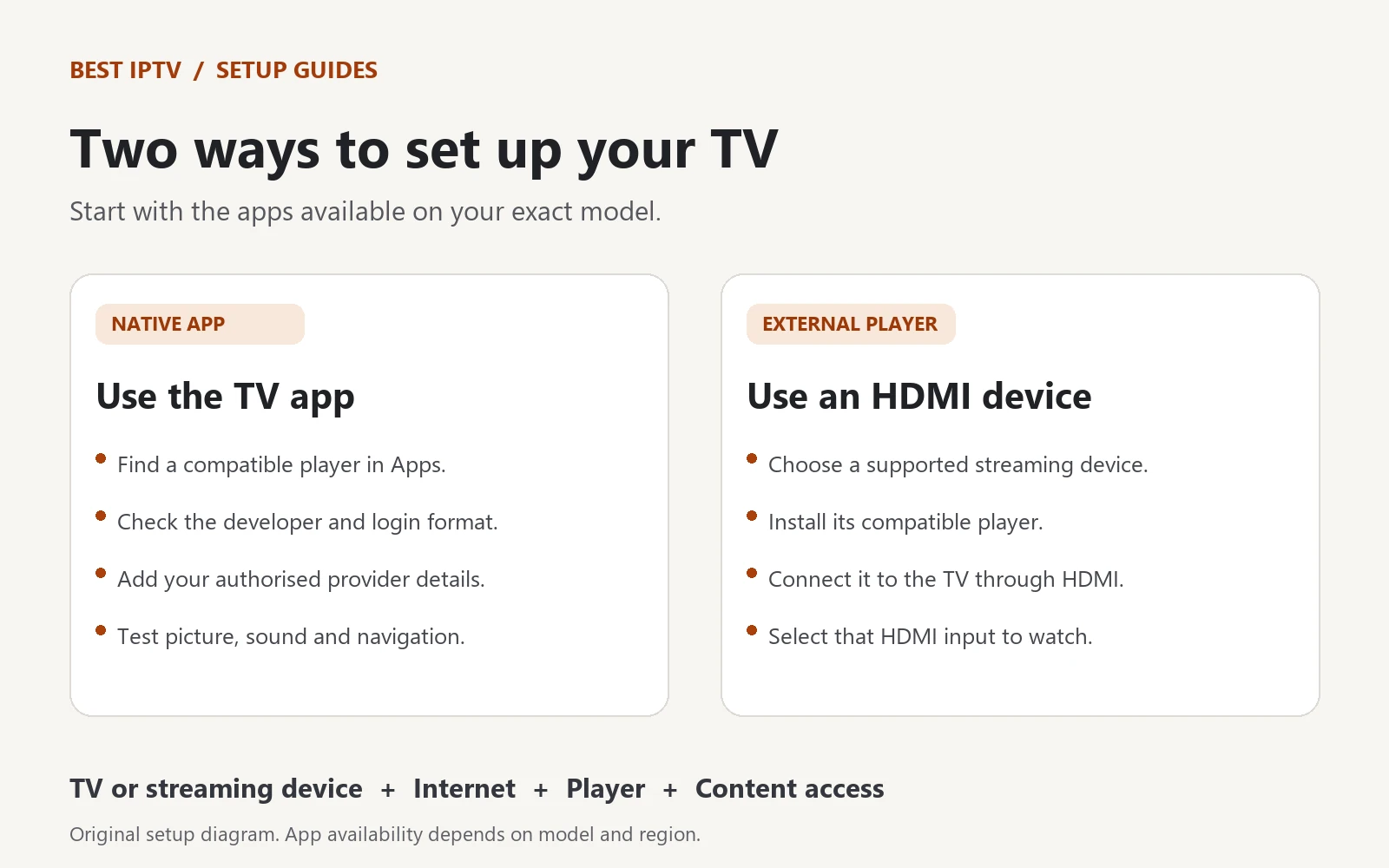
Para um Fire TV, siga nosso guia de IPTV no Firestick. O aplicativo é instalado no Fire TV; depois selecione a entrada HDMI correspondente na televisão. Essa opção também pode ajudar quando o catálogo de aplicativos da TV já não atende às suas necessidades.
Não restaure a TV nem altere sua região apenas porque um aplicativo está ausente. Primeiro confirme se ele realmente oferece suporte ao aparelho. Uma restauração não transforma uma plataforma incompatível em compatível.
IPTV na TV Samsung não funciona: identifique a falha
Identifique a primeira etapa com problema: abrir o aplicativo, carregar a playlist ou reproduzir um vídeo. Cada etapa exige uma primeira verificação diferente.
| O que acontece | Primeira verificação útil |
|---|---|
| O aplicativo trava antes do login | Confira as versões do aplicativo e da TV, depois siga o procedimento Samsung de reinicialização. |
| O aplicativo abre, mas a playlist fica vazia | Confira o método de acesso salvo e pergunte ao fornecedor se a conta está ativa. |
| Os nomes aparecem, mas nada reproduz | Confira o limite de conexões e peça ao fornecedor que teste a mesma conta e transmissão. |
| Apenas um conteúdo falha | Informe o título ou canal exato e o horário, em vez de reinstalar tudo. |
| A reprodução carrega de forma intermitente | Compare Wi-Fi e Ethernet, quando possível, e repita o mesmo vídeo em condições semelhantes. |
Reinicie antes de restaurar
A Samsung diferencia uma reinicialização completa do modo de espera. Seu procedimento oficial para problemas de aplicativos começa pela reinicialização completa, seguida por atualização de software, reinstalação e, por último, restauração do Smart Hub. No controle remoto, mantenha o botão de energia pressionado até a TV desligar e reiniciar.
Guarde os dados de acesso antes de reinstalar. Restaurar o Smart Hub desconecta a conta Samsung e os aplicativos: reserve essa opção para a etapa adequada do diagnóstico, em vez de usá-la sempre que um canal estiver indisponível.
Outro aplicativo de streaming funcionar é uma informação útil, mas não prova que todos os caminhos de rede ou endereços IPTV estejam acessíveis. Para investigar login, carregamento e travamentos, consulte nosso guia IPTV não funciona.
Perguntas frequentes
Posso usar IPTV na TV Samsung sem uma box separada?
Sim, se o modelo exato tiver um player compatível capaz de reproduzir seu conteúdo autorizado. Confira primeiro os aplicativos nativos. Um dispositivo HDMI externo é uma alternativa quando não houver um player adequado.
Qual aplicativo IPTV escolher para TV Samsung?
Escolha um aplicativo compatível com seu modelo, que aceite os acessos do fornecedor e funcione bem pelo controle. Confira o desenvolvedor oficial e teste o conteúdo antes de comprar a licença. A disponibilidade real importa mais do que um ranking genérico.
Instalar um player IPTV dá acesso a canais?
Não presuma isso. Um player pode apenas gerenciar e reproduzir o conteúdo que você adiciona. Confira o que a licença inclui e obtenha os acessos necessários separadamente.
Posso instalar um APK Android diretamente em uma TV Samsung Tizen?
Não. Tizen e Android são plataformas diferentes. Escolha um aplicativo Samsung compatível ou execute o aplicativo Android em um aparelho Android externo compatível conectado à TV.
Por que os canais aparecem, mas o vídeo não começa?
O catálogo pode carregar mesmo quando a reprodução falha. Teste vários conteúdos, confira os limites de conexões simultâneas e envie a mensagem exata ao fornecedor. Se apenas alguns conteúdos falharem, anote quais são antes de alterar as configurações.
Comprar outro player vai acabar com os travamentos?
Não necessariamente. A falha pode estar na rede, transmissão, serviço ou player. Primeiro compare o mesmo conteúdo em condições controladas para saber o que outro aplicativo precisaria resolver.
A última verificação da sua TV Samsung
Uma configuração funcional de IPTV na TV Samsung depende de quatro itens confirmados: aparelho compatível, player adequado, acessos válidos e reprodução estável. Guarde os detalhes em privado e repita o mesmo teste curto se o problema voltar.
Precisa de ajuda para conferir sua configuração?
Informe o modelo da TV, a versão do software, o nome do player e a etapa com falha. Descreva a mensagem de erro sem publicar senha ou URL da playlist.
Fontes e notas editoriais
Documentação oficial Samsung e SmartOne verificada em 18 de outubro de 2026 e citada junto às instruções correspondentes. Menus e disponibilidade variam conforme modelo, software e região. Este guia se baseia na documentação; não é uma comparação resultante de testes em todas as TVs ou players. A imagem de capa foi gerada por IA e o diagrama de configuração é uma criação original Best IPTV.