Para utilizar IPTV en Samsung TV necesitas conexión a Internet, un reproductor compatible con tu televisor exacto y datos de acceso válidos de tu proveedor de contenidos. Busca el reproductor en la tienda del televisor, conecta tu lista autorizada mediante un método admitido y prueba la reproducción antes de pagar una licencia. Si la aplicación no está disponible, otra opción es conectar un dispositivo de streaming compatible por HDMI.
Lo importante no es simplemente que el televisor sea Samsung. El modelo, su software y las aplicaciones disponibles determinan la configuración posible. Esta guía te ayuda a comprobar esos detalles y localizar qué parte necesita atención si el primer canal no se reproduce.
Antes de empezar: cuatro elementos esenciales
- Un dispositivo adecuado: tu Samsung Smart TV o un dispositivo de streaming externo compatible.
- Una conexión operativa: Wi-Fi estable o Ethernet, cuando esté disponible.
- Un reproductor compatible: una aplicación que admita el formato de acceso que te hayan facilitado.
- Acceso a contenidos: una cuenta o lista activa con contenidos que tengas derecho a ver.
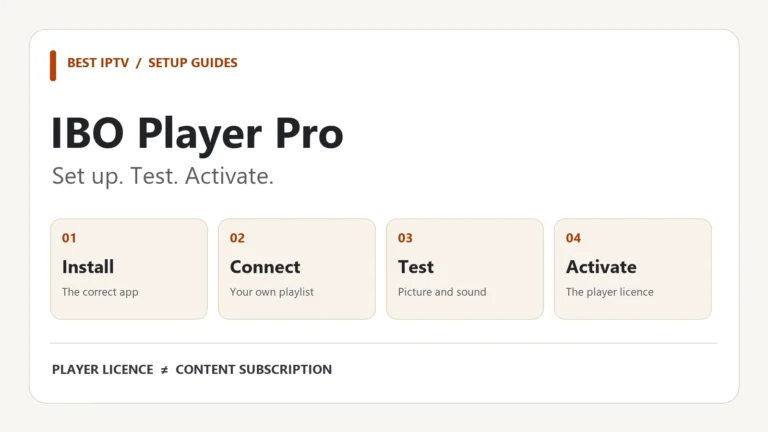
Conectar el televisor a Internet no da acceso automáticamente a los canales del proveedor. Instalar un reproductor tampoco crea una suscripción de contenidos.
1. Comprueba el modelo y el software de tu Samsung TV
Antes de instalar nada, anota el código de modelo y la versión del software. Samsung explica que estos datos aparecen en Configuración → Soporte → Acerca de este TV; el código de modelo también figura en la etiqueta trasera. Los nombres de los menús pueden variar. Consulta las instrucciones de identificación de Samsung.
Guarda esos datos junto al nombre y la versión de la aplicación. «Samsung de 55 pulgadas» no es suficientemente preciso para que un desarrollador confirme la compatibilidad. No necesitas publicar el número de serie para preguntar qué aplicación funciona en tu televisor.
Samsung Smart TV no utiliza la instalación de Android TV
La documentación de la plataforma Samsung distingue televisores Tizen y modelos antiguos. Un APK Android no es una aplicación nativa de Tizen. No sigas instrucciones Android solo porque una guía también mencione «Smart TV».
Utiliza el catálogo Apps del televisor como primera comprobación. Si un tutorial empieza descargando un APK, confirma si está hablando de una box Android conectada al televisor, en lugar del propio Samsung.
2. Elige una aplicación IPTV para Samsung TV compatible con tu equipo
Empieza por una aplicación que puedas encontrar en el televisor y verifica su desarrollador. Los nombres y logotipos parecidos no prueban que dos reproductores compartan portal de activación, licencia o funciones.
Por ejemplo, la web oficial de SmartOne indica compatibilidad con Samsung Tizen y Orsay, y describe el acceso mediante M3U y datos compatibles con Xtream. También distingue expresamente su reproductor de las suscripciones de canales. Es un ejemplo que puedes buscar en la tienda de tu televisor, no una garantía de disponibilidad en todos los modelos o países.
| Qué comprobar | Cómo sería una respuesta útil |
|---|---|
| Compatibilidad del televisor | El desarrollador admite tu modelo o plataforma y la aplicación aparece en su tienda. |
| Método de acceso | El reproductor acepta el enlace M3U, acceso tipo Xtream u otro método del proveedor. |
| Navegación con mando | Puedes abrir categorías, buscar, cambiar de canal y volver cómodamente. |
| Reproducción | Tu contenido de prueba tiene imagen y sonido, y subtítulos cuando se suministran. |
| Licencia | Entiendes el precio y las condiciones de activación de la aplicación y los cargos independientes de contenido. |
La mejor aplicación IPTV para Samsung TV es la que encaja con tu configuración, no simplemente la primera de una lista. Esta guía no clasifica aplicaciones sin probar ni promete que todas las funciones anunciadas funcionen en tu televisor.
Licencia del reproductor y suscripción se comprueban por separado. Pagar una activación no repara una cuenta caducada ni proporciona una lista ausente. Nuestra FAQ explica la diferencia entre reproductor y suscripción.
3. Instala el reproductor y añade tus datos de acceso
El recorrido general de Samsung es Inicio → Apps → Buscar, seleccionar la aplicación y pulsar Instalar. Se necesita una cuenta Samsung para descargar aplicaciones. Sigue las indicaciones actuales de tu pantalla si cambia la distribución; la guía de gestión de aplicaciones de Samsung explica instalación y actualizaciones.
Abre el reproductor y comprueba cómo añadir contenido. Puede permitir introducir datos en el televisor o utilizar la web oficial de gestión mostrada dentro de la aplicación. Un teléfono u ordenador suele facilitar la copia precisa de una dirección larga.
Relaciona cada campo con los datos recibidos
- M3U: pega la URL completa en el campo de lista.
- Acceso tipo Xtream: introduce servidor, usuario y contraseña en campos separados.
- Configuración vinculada al dispositivo: utiliza el identificador mostrado por la aplicación y sus instrucciones. No lo confundas automáticamente con un portal MAG del proveedor o con la MAC de red del televisor.
Copia los datos exactamente, incluido protocolo, puerto y mayúsculas. No quites la «s» de una dirección HTTPS como solución habitual. Si falla, pide al proveedor que confirme la dirección y el método de acceso admitido.
Guarda y actualiza o vuelve a abrir el reproductor según sus instrucciones. Deja terminar la primera importación antes de añadir la misma lista de nuevo. Las entradas duplicadas dificultan saber qué configuración estás probando.
Conserva un registro claro: anota aplicación, portal oficial y fecha de la prueba. Mantén privados contraseñas, claves de dispositivo y URL completas. Ocúltalos antes de compartir una captura para pedir ayuda.
4. Prueba IPTV en Samsung TV antes de contratar
Una lista de canales cargada es solo la primera comprobación. Indica que el reproductor recibió cierta información del catálogo; no demuestra que funcionen todas las emisiones, pistas de audio o formatos.
Haz una prueba pequeña y repetible, en lugar de saltar entre decenas de contenidos. Empieza por un canal en directo y después otro de distinta categoría. Si el paquete incluye contenido a la carta, prueba también un fragmento de una película o episodio.
- Comprueba imagen y sonido a la vez. Anota si el problema afecta a todo o a un solo contenido.
- Prueba el mando. Cambia de canal, abre la guía de programas y vuelve a la lista.
- Comprueba funciones opcionales. Prueba subtítulos u otra pista de audio solo en contenidos que los incluyan.
- Vuelve a abrir la aplicación. Comprueba que se conserven cuenta y lista.
- Revisa el límite de la cuenta. Detén la reproducción en otros dispositivos si solo se permite una conexión simultánea.
Si el reproductor ofrece una prueba, utilízala para verificar tu configuración según sus condiciones actuales. La prueba de la aplicación y una prueba de contenidos del proveedor son ofertas distintas; una no implica la otra.
Si el fallo es intermitente, repite la misma muestra en otro momento y anota la diferencia. Así aportas más información que «a veces se corta», sin tener que adivinar si el responsable es el televisor o el servicio.
5. Si falta la aplicación, elige otra vía compatible
Si no aparece en Apps, confirma su nombre exacto y consulta al desarrollador la disponibilidad actual para tu modelo y país. Que exista en un móvil o en otra marca de televisor no demuestra compatibilidad con Samsung.
Tienes dos opciones razonables: otro reproductor nativo compatible o un dispositivo externo. En la segunda, la aplicación funciona en ese dispositivo y Samsung muestra la imagen por HDMI. Comprueba las aplicaciones admitidas antes de comprarlo.
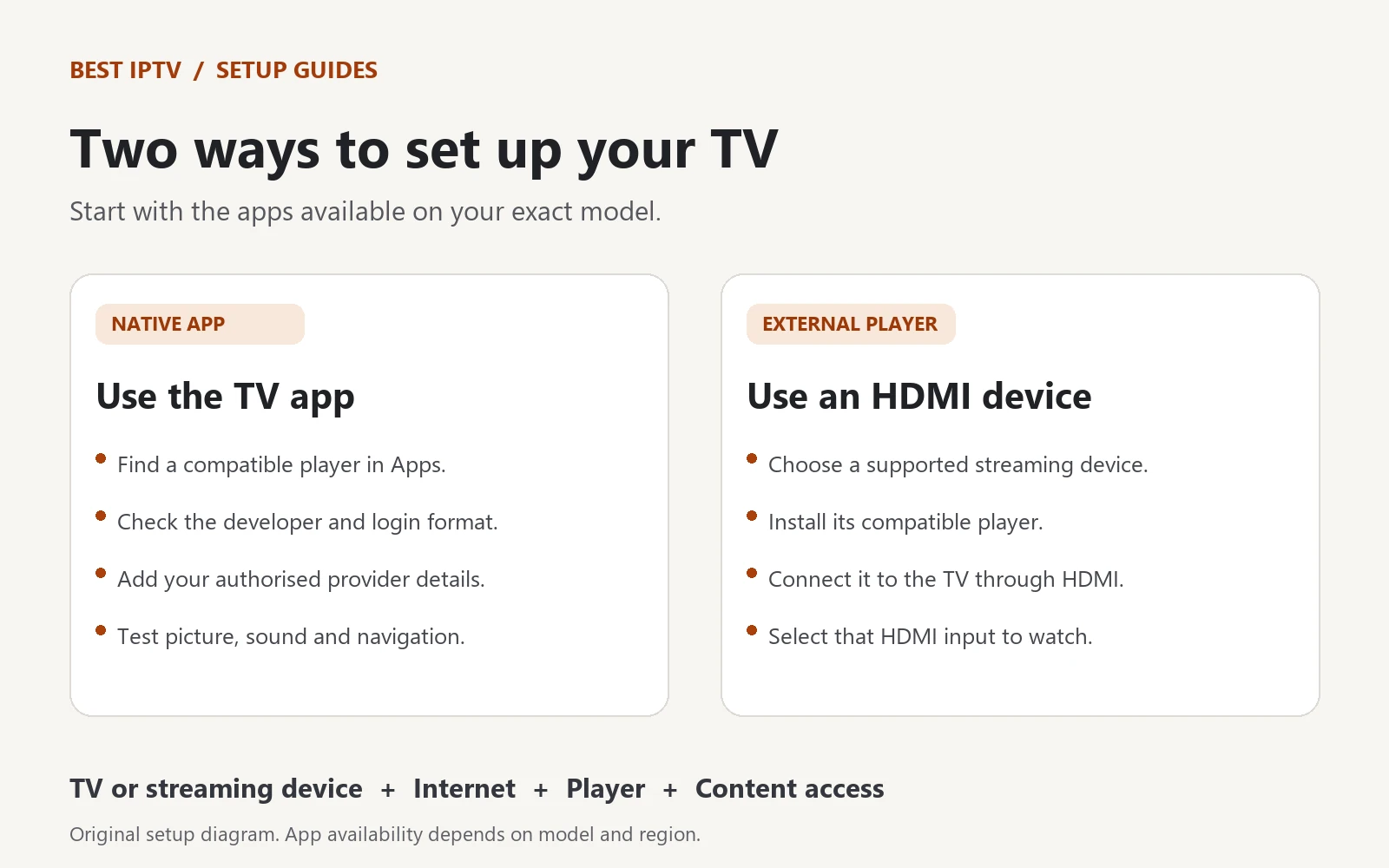
Si eliges Fire TV, sigue nuestra guía de configuración de IPTV en Firestick. La aplicación se instala en el Fire TV y después seleccionas su entrada HDMI en el televisor. También puede ser útil cuando el catálogo de aplicaciones integrado ya no cubre tus necesidades.
No restablezcas el televisor ni cambies su región simplemente porque falta una aplicación. Primero comprueba que admita tu dispositivo. Un restablecimiento no convierte una plataforma incompatible en compatible.
IPTV en Samsung TV no funciona: localiza el fallo
Identifica la primera fase que falla: abrir la aplicación, cargar la lista o reproducir un vídeo. Cada fase requiere una primera comprobación diferente.
| Qué ocurre | Primera comprobación útil |
|---|---|
| La aplicación se bloquea antes del acceso | Revisa aplicación y software del televisor y sigue el reinicio recomendado por Samsung. |
| La aplicación abre, pero la lista está vacía | Verifica el método guardado y pregunta al proveedor si la cuenta está activa. |
| Aparecen nombres, pero nada se reproduce | Revisa el límite de conexiones y pide al proveedor que pruebe la misma cuenta y emisión. |
| Falla un solo contenido | Comunica título o canal y hora, en lugar de reinstalar todo. |
| La reproducción se corta de forma intermitente | Compara Wi-Fi con Ethernet si es posible y repite la misma emisión en condiciones similares. |
Reinicia antes de restablecer
Samsung distingue un reinicio completo del modo de espera. Su secuencia oficial para problemas de aplicaciones empieza con un reinicio completo, seguido de actualización del software, reinstalación y, por último, restablecimiento de Smart Hub. Con el mando, se mantiene pulsado el botón de encendido hasta que el televisor se apaga y vuelve a arrancar.
Conserva los datos de acceso antes de reinstalar. Restablecer Smart Hub cierra las sesiones de la cuenta Samsung y las aplicaciones: resérvalo para la fase adecuada, en lugar de hacerlo ante un único canal no disponible.
Que funcione otra aplicación de streaming es una pista útil, pero no demuestra que sean accesibles todas las rutas de red o direcciones IPTV. Para un diagnóstico completo de conexión, carga y cortes, consulta nuestra guía sobre IPTV que no funciona.
Preguntas frecuentes
¿Puedo usar IPTV en Samsung TV sin una box adicional?
Sí, si tu modelo tiene un reproductor compatible disponible y reproduce tus contenidos autorizados. Comprueba primero la opción nativa. Un dispositivo HDMI externo es una alternativa cuando no hay una aplicación adecuada.
¿Qué aplicación IPTV elijo para un Samsung?
Una compatible con tu modelo, que admita el formato del proveedor y se maneje bien con el mando. Verifica el desarrollador oficial y prueba tus contenidos antes de pagar la licencia. La disponibilidad importa más que una clasificación genérica de «mejores apps».
¿Instalar un reproductor IPTV incluye canales?
No lo des por hecho. Puede limitarse a gestionar y reproducir el contenido que añadas. Comprueba qué incluye la licencia y consigue por separado el acceso necesario.
¿Puedo instalar un APK Android directamente en Samsung Tizen?
No. Tizen y Android utilizan plataformas de aplicaciones diferentes. Utiliza una aplicación Samsung compatible o ejecuta la aplicación Android en un dispositivo externo compatible conectado al televisor.
¿Por qué aparecen canales pero no se reproduce la imagen?
El catálogo puede cargar aunque falle el vídeo. Prueba varios contenidos, comprueba límites de conexiones y comunica el error exacto al proveedor. Si fallan solo algunos, anota los ejemplos antes de cambiar la configuración.
¿Comprar otro reproductor solucionará los cortes?
No necesariamente. Pueden intervenir conexión, emisión, servicio o reproductor. Compara primero el mismo contenido en condiciones controladas para saber qué tendría que solucionar otra aplicación.
Comprobación final de tu Samsung TV
Una configuración funcional de IPTV en Samsung TV reúne cuatro partes verificadas: dispositivo compatible, reproductor adecuado, acceso válido y reproducción estable. Guarda los datos de forma privada y repite la misma prueba breve si vuelve un problema.
¿Necesitas ayuda para revisar la configuración?
Indica modelo, software, aplicación y fase en la que deja de funcionar. Incluye el texto del error, pero evita publicar contraseñas y direcciones de listas.
Fuentes y notas editoriales
Documentación oficial de Samsung y SmartOne comprobada para la versión original el 18 de octubre de 2026 y enlazada junto a las instrucciones. Los menús y la disponibilidad pueden variar según modelo, software y región. Es una guía basada en documentación, no una comparativa práctica de todos los televisores o reproductores. La portada es una ilustración generada con IA; el diagrama es una creación original de Best IPTV.