

El reproductor puede abrirse con normalidad y, aun así, no cargar la suscripción. También pueden aparecer los canales sin que empiece el vídeo. Si tu IPTV no funciona, identifica en qué paso falla antes de cambiar de aplicación, modificar la conexión o comprar otro acceso. Esta guía te ayuda a revisar tu propio servicio autorizado en un televisor, un dispositivo de streaming, un móvil o un ordenador.
Por dónde empezar
Comprueba los requisitos básicos, distingue entre una primera configuración y un fallo nuevo, y sigue el síntoma. Después de cada prueba, anota qué ha cambiado. Un resultado útil no es solo «sigue sin funcionar», sino «el acceso funciona, pero Películas y Series están vacías mientras la TV en directo se reproduce».
¿Ya has revisado lo básico? Consulta un código de error, elige tu síntoma, revisa una lista vacía o investiga los cortes.
¿Qué necesitas para ver IPTV?
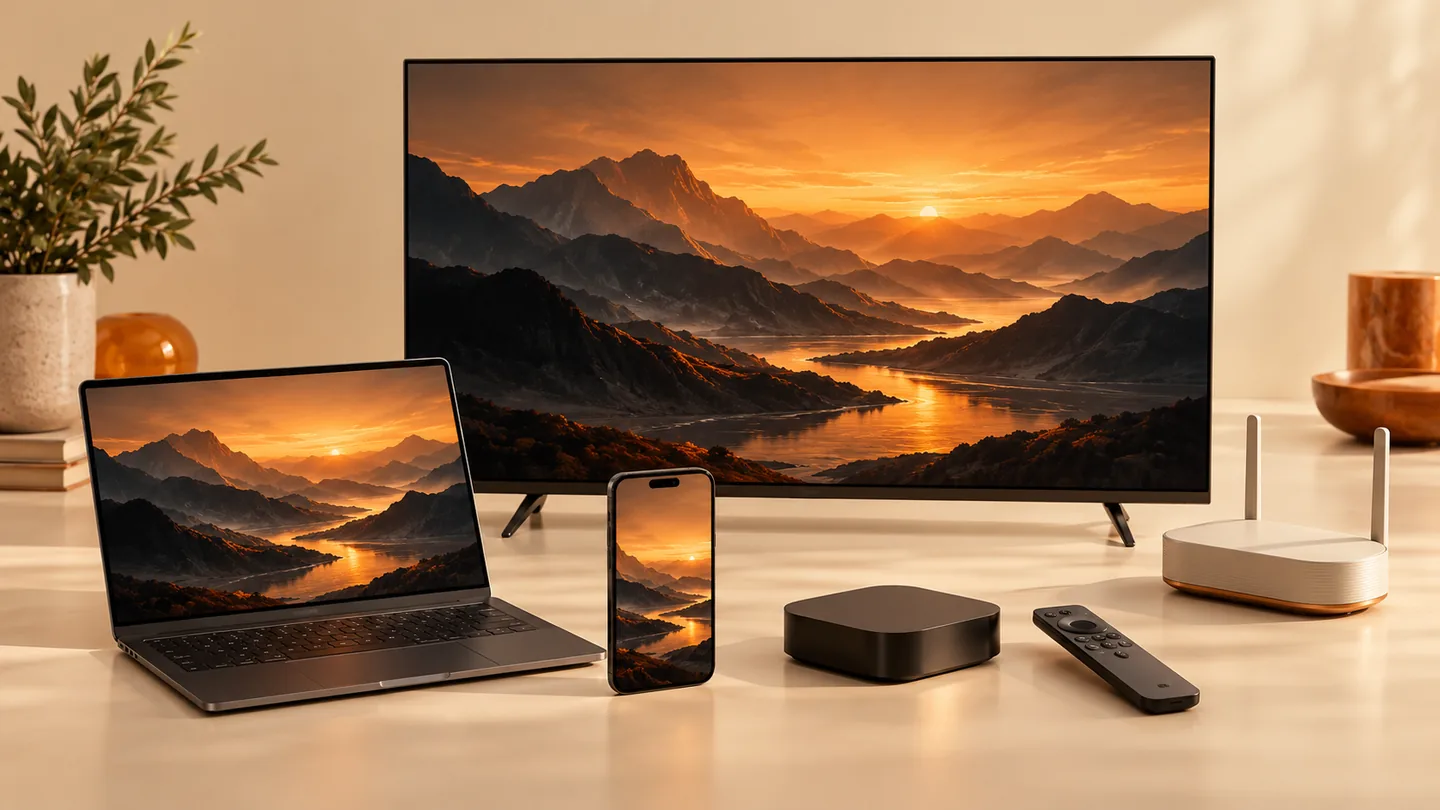
Para utilizar un servicio IPTV por Internet, cuatro elementos deben funcionar juntos. Tener una Smart TV no basta por sí solo, e instalar un reproductor no incluye automáticamente una suscripción de contenido.
| Qué necesitas | Qué debes comprobar |
|---|---|
| Un dispositivo compatible | Una Smart TV, un móvil, una tableta, un ordenador o un televisor conectado a un dispositivo de streaming compatible. Comprueba el modelo exacto y su sistema. |
| Una conexión estable a Internet | El dispositivo debe estar conectado. Wi-Fi, Ethernet o datos móviles pueden servir; la fibra es una opción, no un requisito ni una garantía de reproducción fluida. |
| Una forma compatible de reproducir el servicio | Suele ser una aplicación, aunque algunos dispositivos incorporan un reproductor o portal. Algunos servicios también ofrecen un reproductor web compatible. |
| Datos de acceso válidos y en el formato adecuado | Según el servicio: una URL M3U, los campos servidor/usuario/contraseña de tipo Xtream o un portal configurado para el identificador del dispositivo, como la dirección MAC de un MAG. |
Un móvil sin Internet no puede recibir una emisión en directo por Internet. Aunque esté conectado, necesita un reproductor o una interfaz compatible. Y un reproductor sin datos de acceso válidos no puede cargar esa suscripción privada. Son comprobaciones independientes, no motivos para comprar varios dispositivos o aplicaciones.
Distingue también la licencia del reproductor de la suscripción de contenido. Un aviso de activación puede referirse a cualquiera de las dos. Lee el nombre de la aplicación y el mensaje antes de renovar nada; nuestra explicación sobre reproductores y suscripciones aclara la diferencia.
Primera conexión: reproductor, datos de acceso y VPN
Abre la aplicación concreta que vas a utilizar y selecciona el método de acceso que corresponda a los datos recibidos. No todos los campos llamados «servidor» admiten una URL completa de lista. Una dirección MAC tampoco sustituye universalmente al usuario y la contraseña: el proveedor debe admitir ese dispositivo o método de portal.
Copia los datos del mensaje original, no de una captura antigua. Compara letras y números, elimina los espacios accidentales al principio o al final y conserva el puerto y la ruta facilitados. En una configuración mediante portal, pide a asistencia que confirme qué identificador del dispositivo debe registrarse.
Conserva intacta la dirección HTTP o HTTPS facilitada. No elimines la «s» como solución general. HTTPS utiliza cifrado; HTTP no ofrece esa protección. Si falla la dirección del proveedor, pídele que confirme el punto de acceso compatible y si existe acceso seguro. MDN explica la diferencia entre HTTP y HTTPS.
Si ya tienes una VPN activa: comprueba primero las condiciones de conexión admitidas por el proveedor. En una red doméstica de confianza, si esas condiciones y tus necesidades de privacidad lo permiten, compara el mismo acceso con y sin VPN. Mantén la aplicación, cuenta y dispositivo. Que funcione solo en una prueba indica una diferencia en la ruta de conexión, pero no determina si la causa es la dirección de salida de la VPN, el enrutamiento o una regla del servicio. Envía ambos resultados a asistencia.
No añadas una VPN ni cambies el DNS solo porque falle el primer acceso. Empieza por la configuración admitida por el proveedor para disponer de una referencia clara.
Un intermediario de conexión no es automáticamente una VPN. Un proxy se sitúa entre el cliente y otro servidor; el cifrado depende de la configuración real. Best IPTV utiliza intermediarios de conexión, por lo que nuestro equipo puede comprobar la dirección facilitada para tu acceso. Esto no significa que tu dispositivo tenga una VPN integrada ni que todo su tráfico esté protegido. Cloudflare explica cómo funcionan los proxies inversos.
Si tu IPTV no funciona, ¿ha funcionado antes con esta configuración?
Si nunca ha funcionado, céntrate en la configuración inicial y pide al proveedor que confirme la activación. Si funcionaba antes, anota el último uso correcto y qué cambió después: una renovación, actualización, router nuevo, otra conexión o dispositivo. Un cambio reciente es una pista, no una prueba de la causa.
| ¿Qué ocurre? | Siguiente comprobación | Información útil |
|---|---|---|
| Aparece un código HTTP | Leer el código y su contexto | Código completo, mensaje, hora y operación fallida |
| Se rechaza el acceso | Datos de acceso y activación | Mensaje exacto y método elegido |
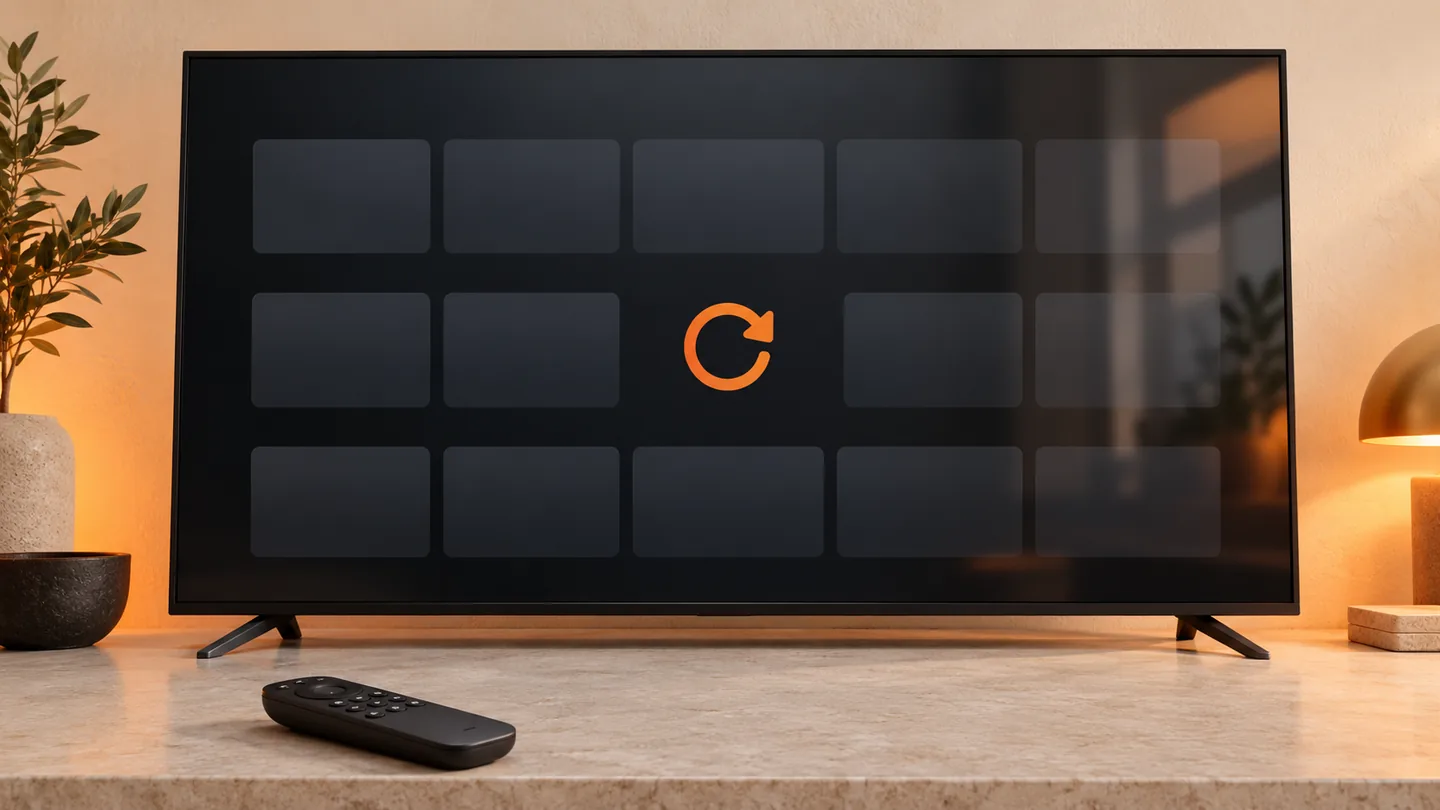
| El acceso abre un catálogo vacío | Perfil, filtros y carga de la lista | Secciones vacías y si termina la carga |
| Aparecen los canales, pero no se reproducen | Comparar emisiones concretas | Un contenido o todos; comportamiento de imagen y sonido |
| El vídeo empieza y se detiene repetidamente | Comparar emisión, conexión y dispositivo | Hora, tipo de conexión y resultado de cada prueba |
| La aplicación se bloquea o se cierra | Rendimiento del reproductor y dispositivo | Si los menús también van lentos, versión y modelo |
Errores IPTV: qué significan 504, 403 y otros códigos
Anota el mensaje completo y dónde aparece: al iniciar sesión, cargar el catálogo o reproducir. Esta tabla explica respuestas HTTP cuando la aplicación o página de error las identifica como tales. Un error numerado propio de un reproductor puede significar otra cosa. Son códigos útiles para reconocer, no una clasificación medida de los fallos IPTV más frecuentes.
| Error HTTP | Qué indica | Siguiente paso |
|---|---|---|
| 504 Gateway Timeout | Una pasarela o proxy no recibió a tiempo la respuesta del servidor de origen. | Inténtalo más tarde sin actualizar repetidamente. Si persiste, comunica la hora, la sección afectada y el mensaje exacto para que asistencia revise la conexión entre servidores. |
| 502 Bad Gateway | Un intermediario recibió una respuesta no válida de un servidor de origen. | Anota si falla un contenido o todo el catálogo. Si se repite, pide que revisen el punto de acceso afectado. |
| 503 Service Unavailable | El servicio no puede atender la solicitud en ese momento; podría estar en mantenimiento o sobrecargado. | Respeta cualquier plazo indicado para reintentar y consulta si existe una incidencia. No supongas que tu suscripción ha vencido. |
| 500 Internal Server Error | El servidor encontró una situación inesperada; el código no identifica la causa concreta. | Comunica la operación que lo provocó y el identificador de solicitud, si aparece. No cambies datos de cuenta que funcionaban basándote solo en este código. |
| 401 Unauthorized | La solicitud carece de autenticación válida para ese recurso. | Revisa el método y los campos de acceso, y pide que comprueben tu cuenta. El código por sí solo no explica por qué falló la autenticación. |
| 403 Forbidden | El servidor entendió la solicitud, pero rechaza el acceso. | Pide al proveedor que revise los permisos y las reglas de acceso. No demuestra por sí solo un bloqueo del operador ni una cuenta caducada. |
| 404 Not Found | No se encontró el recurso solicitado. | Comprueba la dirección completa y pregunta si la lista o el contenido se ha trasladado o eliminado. No publiques contraseñas ni enlaces completos de listas. |
| 429 Too Many Requests | Se ha alcanzado un límite de frecuencia de solicitudes. | Detén los intentos repetidos de acceso o actualización y respeta el tiempo de espera indicado. Consulta si persiste; este código no especifica tu límite de pantallas simultáneas. |
¿Un error 504 significa que necesitas otros códigos IPTV? No necesariamente. Describe una espera agotada entre una pasarela y un servicio de origen, no un diagnóstico directo de tu contraseña. Guarda la configuración original, vuelve a intentarlo más tarde y comunica el fallo si persiste. Si cambia el resultado entre redes admitidas, añade esa comparación: los administradores pueden necesitar revisar la ruta o el servicio de origen.
Si aparece el error 524 de Cloudflare: es un tiempo de espera agotado específico de Cloudflare después de establecer la conexión con el origen. Comunica el mensaje exacto al proveedor en lugar de tratarlo como un error de activación del reproductor. Cloudflare documenta el error 524 aquí. Mencionarlo no implica que tu servicio utilice Cloudflare.
Si no hay un código HTTP: mensajes como «Playback failed», «Invalid playlist» o «Connection failed» requieren conocer la aplicación, su versión y el contexto. No los conviertas automáticamente en un 403 o 504. Utiliza la sección de acceso, lista o reproducción que corresponda e incluye el texto completo al pedir ayuda.
Falla el acceso IPTV: compruébalo con tu proveedor
Tras revisar los campos, pide al proveedor que confirme que el acceso está activo, que la dirección sigue vigente y que tu aplicación admite el método facilitado. Si el reproductor solicita activar su propia licencia, identifícalo por separado. Evita repetir intentos con las mismas credenciales sin cambiar nada.
¿Puedes probar M3U en lugar de Xtream Codes? Sí, si tanto el servicio como el reproductor admiten ambos métodos. Pide al proveedor los datos alternativos correctos y guarda antes tu configuración. No inventes una conversión a partir de una dirección incompleta. Cambiar de formato no renueva un acceso vencido ni evita una restricción de cuenta.
Si un método carga el catálogo y el otro falla en el mismo reproductor, comunica exactamente esa diferencia. Ayuda a delimitar el problema, pero no demuestra que todo un formato sea defectuoso.
Cuándo ayuda probar otro servidor: pregunta si el proveedor puede ofrecer un punto de acceso de comparación admitido o un acceso de prueba temporal. Mantén lo más parecidos posible el dispositivo, la aplicación, la red y el contenido. Si funciona, pide que revisen el acceso o la cuenta original. Una cuenta alternativa puede tener permisos o contenido diferentes, por lo que hay que interpretar el resultado.
El proveedor también puede comprobar conexiones rechazadas o restricciones de una dirección. Un fallo de acceso por sí solo no demuestra que tu operador bloquee IPTV ni que tu IP esté en una lista de bloqueo.
La lista IPTV está vacía o desaparece parte del contenido
Primero describe el alcance. ¿Están vacías TV en directo, Películas y Series, o solo una sección? ¿Ves el catálogo completo, los resultados de una búsqueda o Favoritos? Comprueba que has abierto el perfil correcto y no una prueba anterior o una lista antigua.
- Limpia la vista, no la cuenta. Sal de las búsquedas y filtros y vuelve a la lista completa. Si reaparece el contenido, lo ocultaba la vista.
- Actualiza una vez y observa. Utiliza la función de actualización de la lista y deja que termine. Anota si finaliza, queda bloqueada o muestra un error.
- Cierra y vuelve a abrir el reproductor. Revisa el mismo perfil y sección. Si es necesario, reinicia el dispositivo con su opción normal de reinicio.
- Comunica un fallo reproducible. Si sigue faltando la misma sección, envía su nombre, la hora y el resultado de la actualización a asistencia. Repetir indefinidamente la misma carga aporta poca información.
Si funciona la TV en directo pero desaparecen películas o series, pregunta si el acceso a la carta está habilitado y si existe una incidencia del catálogo o servicio. Durante un evento concurrido, anota la hora, pero no supongas que el sistema ha retirado deliberadamente contenido a la carta para priorizar el directo. Solo el proveedor puede confirmar su política operativa o una incidencia.
Si una recarga recupera el contenido, apunta a un problema de carga o sincronización que conviene comunicar; no demuestra que la aplicación fuera la única responsable. Una pantalla vacía no permite distinguir por sí sola un fallo del reproductor de una respuesta que el servicio no entregó.
Antes de borrar datos o reinstalar: asegúrate de poder recuperar la cuenta, la lista y la activación de la aplicación. Estas acciones pueden eliminar ajustes guardados. Restablecer el dispositivo de fábrica no es el primer paso; las instrucciones de Google para solucionar problemas también lo sitúan después de otras comprobaciones.
Aparecen los canales, pero el vídeo no se reproduce
Selecciona otro contenido disponible en la misma aplicación. Si funciona, anota el nombre del que falló y la hora. Si falla todo, indica si aparece una pantalla negra, un error, un indicador de carga o sonido sin imagen. Estas descripciones dan a asistencia un punto de partida mejor que «el código no funciona».
Al comparar con otro dispositivo compatible, detén primero la reproducción original si hace falta para respetar el límite de pantallas simultáneas. Prueba el mismo contenido y cuenta. Si funciona en el móvil pero no en la TV, compara la aplicación, el sistema y la red antes de concluir que el televisor o el servidor están averiados.
Si la IPTV no funciona en Firestick, identifica el modelo y sistema operativo exactos antes de seguir instrucciones de instalación o reproducción. Amazon incluye dispositivos Fire OS y Vega OS en su referencia de dispositivos Fire TV. No supongas que el procedimiento de un sistema sirve para el otro. Nuestra guía de configuración de IPTV en Firestick explica qué debes comprobar con el equipo.
La IPTV se corta: compara emisión, red y dispositivo
Distingue las pausas repetidas durante el vídeo de los menús lentos antes de reproducir. Después compara una condición cada vez. Un test de velocidad alto en otro dispositivo no comprueba por completo las condiciones de reproducción del televisor.
| Comparación | Si mejora la reproducción | Qué no demuestra |
|---|---|---|
| Otra emisión disponible, misma aplicación y red | Comunica un posible fallo de ese contenido | Que todos los servidores o el servicio completo funcionen bien |
| Ethernet en lugar de Wi-Fi, si es compatible | Investiga la parte inalámbrica de la conexión | Que necesites contratar otro plan de Internet |
| Una calidad de vídeo inferior disponible | Revisa ancho de banda, decodificación o la emisión alternativa | Que la velocidad de Internet sea la única causa |
| Una prueba breve en otra red permitida | Comunica una diferencia dependiente de la red | Que se haya demostrado un bloqueo del operador |
Antes de comparar redes, pausa descargas evitables u otro tráfico intenso en casa. Si utilizas el móvil como punto de acceso, comprueba primero el coste de los datos y las reglas de red del servicio. Anota si afecta a todas las emisiones, solo a las de mayor calidad o a una franja horaria concreta.
En Google TV, las instrucciones oficiales incluyen comprobar la red seleccionada y comparar una conexión por cable cuando sea posible. Sigue las indicaciones de tu dispositivo: los pasos de conexión y reinicio de Google son específicos de esa plataforma. La fibra aporta capacidad, pero no elimina todos los problemas de Wi-Fi, reproductor o fuente.
Si los cortes se concentran durante un evento en directo, envía al proveedor el canal, la zona horaria y las horas exactas. Pide que revise esa emisión y su punto de acceso. La hora por sí sola no demuestra sobrecarga del servidor; cambiar VPN o DNS tampoco garantiza una solución.
Cuando la aplicación o el dispositivo de streaming va lento
Distingue el router de Internet del dispositivo de streaming del televisor. El router gestiona la red; el reproductor funciona en el dispositivo de visualización. Los recursos limitados, el comportamiento de la aplicación y otros programas abiertos son cuestiones diferentes de la velocidad de Internet. Unos menús lentos no indican por sí solos cuánta RAM queda disponible.
En un dispositivo Google TV, empieza por las comprobaciones oficiales de lentitud: reiniciar, cerrar aplicaciones innecesarias en segundo plano y revisar las actualizaciones. En otra plataforma, sigue al fabricante en lugar de copiar rutas de menú sin comprobarlas.
Si la importación o navegación del catálogo sigue lenta, pregunta si el proveedor puede facilitar una lista más pequeña con los países y categorías que utilizas. Trátalo como una comparación: ¿termina la importación con más fiabilidad?, ¿responden mejor los menús? Un catálogo más ligero puede ayudar con esa carga en ciertas configuraciones, pero no es una solución general para un vídeo que se corta.
¿Sigue sin funcionar? Pide una revisión concreta al proveedor
Contacta cuando no esté clara la activación, se repita un error tras las comprobaciones básicas, siga faltando una categoría o tengas una comparación útil. Pide que revisen la cuenta, la dirección de acceso, el contenido afectado y cualquier límite o incidencia relevante. No compres otro acceso simplemente porque el catálogo esté vacío.
Mensaje que puedes copiar
Hola, el problema aparece durante [el acceso / la carga de la lista / la reproducción]. Utilizo [modelo y sistema] con [aplicación y versión]. [Nunca ha funcionado / funcionó por última vez el día…]. El mensaje es [texto exacto]. Afecta a [todo el contenido / sección o contenido concreto]. Mi conexión es [Wi-Fi / Ethernet / móvil], con VPN [activada / desactivada]. He probado [un cambio] y el resultado ha sido [resultado], a las [hora y zona horaria]. Por favor, revisad el estado del acceso y la dirección o contenido correspondiente.
Oculta contraseñas, URL completas de listas, Device Keys y datos identificativos en las capturas públicas. Comparte los datos de cuenta que asistencia necesite realmente por el canal privado acordado. Conserva la configuración original para poder deshacer una prueba.
Si tu IPTV no funciona después de estas comprobaciones, ya tienes un fallo concreto y datos para investigarlo. Los clientes de Best IPTV pueden contactar con nuestro equipo utilizando el mensaje anterior. Para otras dudas de configuración, consulta las guías IPTV.
Preguntas frecuentes
¿Qué significa el error IPTV 504?
Si aparece HTTP 504 Gateway Timeout, una pasarela o proxy no recibió a tiempo la respuesta de un servidor de origen. No demuestra que la contraseña sea incorrecta. Inténtalo más tarde, evita actualizar repetidamente y comunica el error persistente con la hora y la sección afectada.
¿Por qué no funciona IPTV si tengo Internet?
Abrir una web confirma cierta conectividad, no todos los requisitos del servicio. Comprueba si falla el acceso, la carga del catálogo o la reproducción. Prueba otra emisión disponible en la misma aplicación y pide al proveedor que revise la cuenta o la dirección de acceso si persiste.
¿Debo desactivar la VPN para la primera conexión?
Sigue las condiciones de conexión del proveedor. En una red doméstica de confianza, si está permitido y encaja con tus necesidades de privacidad, comparar la misma configuración con y sin VPN puede ser útil. Comunica la diferencia sin asumir que una VPN siempre es necesaria o incompatible.
¿Debo quitar la «s» de HTTPS?
No como medida general. Conserva la dirección exacta facilitada, incluidos protocolo y puerto. Si falla, pide al proveedor que la confirme. HTTPS proporciona cifrado; cambiar la escritura de una dirección no sustituye la verificación de la configuración.
¿Cambiar de Xtream Codes a M3U solucionará el acceso?
Puede ayudar a comparar métodos admitidos, pero utiliza solo datos alternativos confirmados por el proveedor. El reproductor y el servicio deben admitirlos. Cambiar el formato no activa una cuenta vencida. Si un método funciona y otro no, comunica esa comparación.
¿Por qué faltan las películas si la TV en directo funciona?
Revisa el perfil y los filtros, actualiza el catálogo una vez y anota si vuelven Películas y Series. Si siguen ausentes, consulta los permisos de contenido a la carta, la disponibilidad del catálogo o posibles incidencias. Que funcione el directo no determina la causa.
¿Una lista más pequeña puede evitar los cortes IPTV?
Merece la pena probar un catálogo reducido cuando la importación o los menús van lentos. No corrige automáticamente las interrupciones del vídeo. Anota qué mejora y compara emisiones y redes si continúan los cortes.
Fuentes y notas editoriales
Esta guía combina situaciones de configuración y asistencia descritas por Best IPTV con la documentación técnica enlazada. Los menús y el comportamiento del servicio pueden variar. Las imágenes son ilustraciones generadas con IA, no capturas ni pruebas realizadas en una aplicación concreta.
2 Responses